

プロフィール写真、SNSのアイコン、チーム紹介、ロゴなどでは、画像を円形に見せたい場面がよくあります。しかし、単にCSSで丸く表示する方法と、画像ファイルそのものを円形に切り抜く方法は同じではありません。用途に合わない方法を選ぶと、別のサービスへアップロードしたときに四角へ戻ったり、透明にしたはずの角が白く表示されたりします。
この記事では、円形画像を正しく作るための基本と、透明PNG、構図、プライバシーの注意点を実践的にまとめます。
CSSの円形表示と画像の円形切り抜きの違い
Webページ上だけで画像を丸く見せるなら、CSSの border-radius: 50% が使えます。ただし、この処理はブラウザ上の見た目を変えているだけです。元のファイルは四角いままなので、画像を保存して別のアプリで使うと四角に戻ります。
一方、円形切り抜きでは、円の外側にあるピクセルを透明にした新しい画像ファイルを作ります。SNSアイコン、プレゼン資料、Webデザイン、プロフィールページなど、複数の場所で同じ円形画像を使いたい場合はこちらが適しています。
透明PNGが重要な理由
PNGは透明度(アルファチャンネル)を保存できます。そのため、円の外側を透明にしたまま書き出せます。白いページだけでなく、黒い背景、グラデーション、写真の上に配置しても、四角い枠が現れません。
JPGは透明度を保存できません。円形に見えるJPGを作る場合、円の外側には白や任意の背景色を入れる必要があります。掲載先の背景色が同じなら問題ありませんが、異なる背景に置くと四角い領域が見えてしまいます。
迷ったときは、次の基準が便利です。
- 背景を問わず再利用したい:透明PNG
- ファイル容量を小さくしたい、背景色が固定:JPG
- Web用途で容量と透明度を両立したい:WebP
きれいな円形画像を作る4ステップ
1. できるだけ正方形に近い元画像を選ぶ
横長や縦長の写真でも円形にできますが、円の直径は短い辺に制約されます。顔やロゴの周囲に余白がある、高解像度の画像を使うと調整しやすくなります。
2. 円の中心を被写体に合わせる
顔写真では、目の位置を円の中央より少し上に置くと自然です。ロゴの場合は、見た目上の中心と画像の座標上の中心が一致しないことがあるため、プレビューを見ながら微調整します。
3. 安全な余白を残す
髪、眼鏡、顎、ロゴの端が円周ぎりぎりにあると、小さなアイコンで窮屈に見えます。特にSNSはアップロード後に再圧縮するため、被写体の周囲に5〜10%程度の余白を残すと安定します。
4. 透明PNGで書き出して確認する
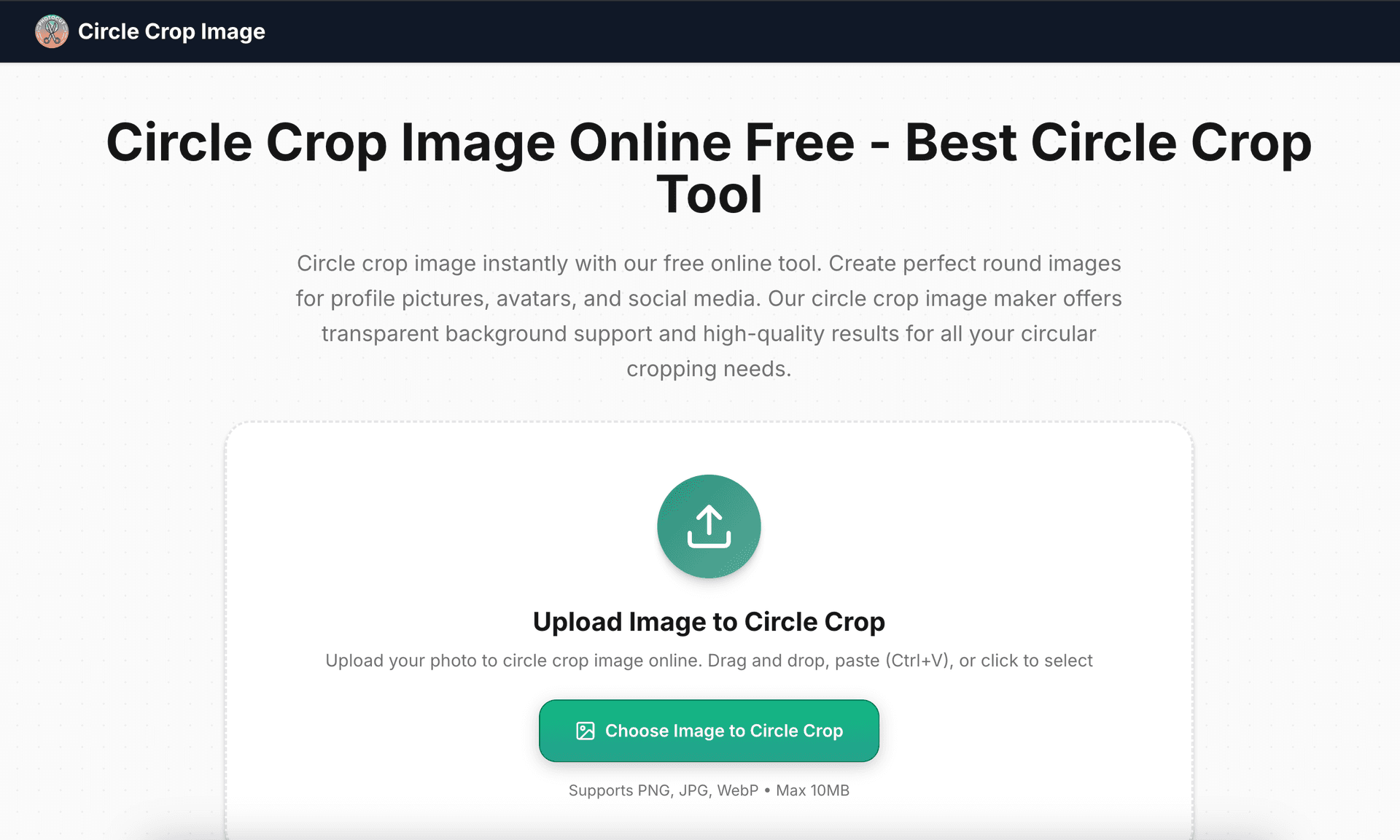
無料のブラウザ上で画像を円形に切り抜くツールを使うと、画像をアップロードし、円の大きさと位置を調整して、透明PNGとして保存できます。インストールやアカウント登録は不要です。
保存後は、透明部分を確認できる画像編集ソフト、または色付き背景のページに配置して、角が本当に透明になっているか確認します。
プライバシー面で確認したいこと
プロフィール写真や社内用の顔写真には個人情報が含まれます。オンライン画像ツールを使う前に、画像がサーバーへ送信されるのか、ブラウザ内だけで処理されるのかを確認しましょう。
Canvas APIなどを使ってブラウザ内で処理するツールなら、選択した画像を外部サーバーへアップロードせずに切り抜けます。処理速度が速いだけでなく、機密性のある画像を扱う際のリスクも抑えられます。ただし、利用するサービスのプライバシー説明は必ず確認してください。
よくある失敗と対処法
ダウンロードした画像が四角く見える
画像ビューアーが透明部分を白で表示しているだけの場合があります。色付き背景へ重ねて確認してください。ファイル形式がJPGなら、透明度を保持できないためPNGで再出力します。
顔が大きすぎる、または端が切れる
円を少し大きくするのではなく、元画像に余白を追加するか、被写体が小さく写った画像を使います。複数のサービスで使うなら、余白を多めにしたマスター画像を保存しておくと便利です。
小さいサイズでぼやける
最初から小さなサムネイルを加工すると、失われたディテールは戻りません。可能なら800×800px以上の元画像から作成し、最後に必要なサイズへ縮小します。
円の縁に白い線が出る
半透明ピクセルが白背景を前提に生成されていることがあります。透明背景に対応したツールで元画像から再処理し、PNGで保存してください。
まとめ
再利用できる円形画像を作るポイントは、単なるCSS表示ではなく、円の外側を透明にしたファイルを書き出すことです。背景を問わず使うなら透明PNGを選び、顔やロゴの周囲には十分な安全余白を残します。
また、個人写真を扱う場合は、ブラウザ内で処理が完結するかどうかも大切です。正しい形式、構図、処理方法を選べば、SNSからビジネス資料まで使いやすい円形画像を一度で用意できます。