
概要
海外でも大流行のサービス「OpenRouter」と、それを開発エディタで使用できるようにする VSCode 拡張機能「Continue」について、X でも日本人の投稿が非常に少なく、日本語の記事も少ないため、今回紹介します。
毎日のように AI を使って開発をしていますが、「新しい GPT モデルがリリースされた!」「ついに Cloude のバージョンアップが来た!」「Gemini の次モデルがヤバいらしい!」「突然現れた謎の新モデル、すごいらしい!」…と、情報のキャッチアップに追われていると、AI モデルを切り替えて使う という単純なタスクもなかなか楽ではありません。それを劇的に楽に、しかもコスパ良く扱えるノウハウです。
こんな方におすすめ
- 沢山ある AI モデルを気軽に試したいと思っている方
- 色んな AI モデルを試したいが、サービス毎に契約して API キーを複数管理するのが大変だなと感じている方
- AI モデルをよりコスパ良く利用する方法や選択肢を増やしたい方
「OpenRouter」とは
OpenRouter(オープンルーター)は、複数の生成 AI モデルを単一の共通 API で利用できるようにするプラットフォーム。
個人開発者やスタートアップ、AI ツール製作者(Cursor、Windsurf、Blackbox など)、ベンチマークマニアや研究者などに人気で、様々な AI モデルへのアクセスと管理を簡素化することを目的としている。
※ 尚、"Router" はネイティブ寄りに「ラウター」と発音する人もいるが、個人の好みですのでどちらでも良い。
似たような競合サービスとしては、Next.js をメンテしている Vercel 社の "AI Gateway" などがある。
運営
| 項目 | 説明 |
|---|---|
| 運営組織 | OpenRouter, Inc.(米国 ニューヨーク) |
| 設立時期 | 2023年設立 |
| 創業者 | Alex Atallah(CEO、OpenSea の共同創業者・元 CTO) |
| ミッション | ベンダーロックインを排除し、開発者が最適なモデルを自由に切り替えられる 「AI の統一インターフェース」 を目指す。AI モデルの統合と最適化を簡素化すること。開発者に価格透明性・信頼性・選択の自由を提供すること。 |
主な特徴
- 世界中のいろんな AI モデル(Claude、Gemini、Llama、Grok、Qwen など)を 1つの API キー で全部使える
- 使いたいモデルをその場で選べる(例:GPT → Claude → Gemini の様な切り替えが簡単にできる)
- 料金は 従量課金制 =「使ったトークン数 × 各モデルの単価」で自動計算 → しかも、1つのウォレットで全部払える
- 各モデルの 速度・価格・コンテキスト長・ベンチマーク をリアルタイムで比較できる
要するに、OpenRouter は 「AI モデルのフリーマーケット + 価格比較サイト + 決済代行」 が合体したようなプラットフォームで、特に「コストと性能に敏感な海外の個人ユーザー/小規模チーム」に爆発的に支持されているもの。
海外の OpenRouter が刺さっている層
あくまで個人的な所感。
- インディー開発者(個人開発者)・スタートアップ
→ 自社アプリに AI を組み込むとき、「今週は Claude が安いから Claude、来週は Grok が速いから Grok」みたいに最適なモデルをすぐ切り替えられる。 - AI ツール製作者(Cursor、Windsurf、Blackbox など)
→ 裏側で OpenRouter 経由で複数のモデルを提供して「最速/最安/最強を自動選択」することができるから。 - ベンチマークマニア・研究者
→ 同じプロンプトで100種類のモデルに一括投げて比較できるから。
日本でまだあまり流行ってない理由
こちらも、あくまで個人的な所感。
- 日本語対応モデルが少なかった(2025年現在はかなり増えたが)
- モデルの切り替えは Web コンソールではなくコードから行うため、オープンソースのツールや開発エディタ等でしか使えない
- 日本では、「エディタ」を除くと Google AI Studio、GitHub Copilot、Claude Code など単一ベンダーのツールに焦点が当たりがちで、OpenRouter のようなマーケットプレイス系のツールに注目が薄い(しかも、そこで満足する人が多い)
- 日本企業やビジネス界隈では「API で複数モデル切り替える」みたいなニーズ・具体的なケース自体がまだ少ない
海外で最も流行っている AI モデルは?
AI モデルを気軽に切り替えられる OpenRouter で、最も「コスパが良い」とされ圧倒的に人気なのは、なんと "Grok Code Fast 1"(xAI)。
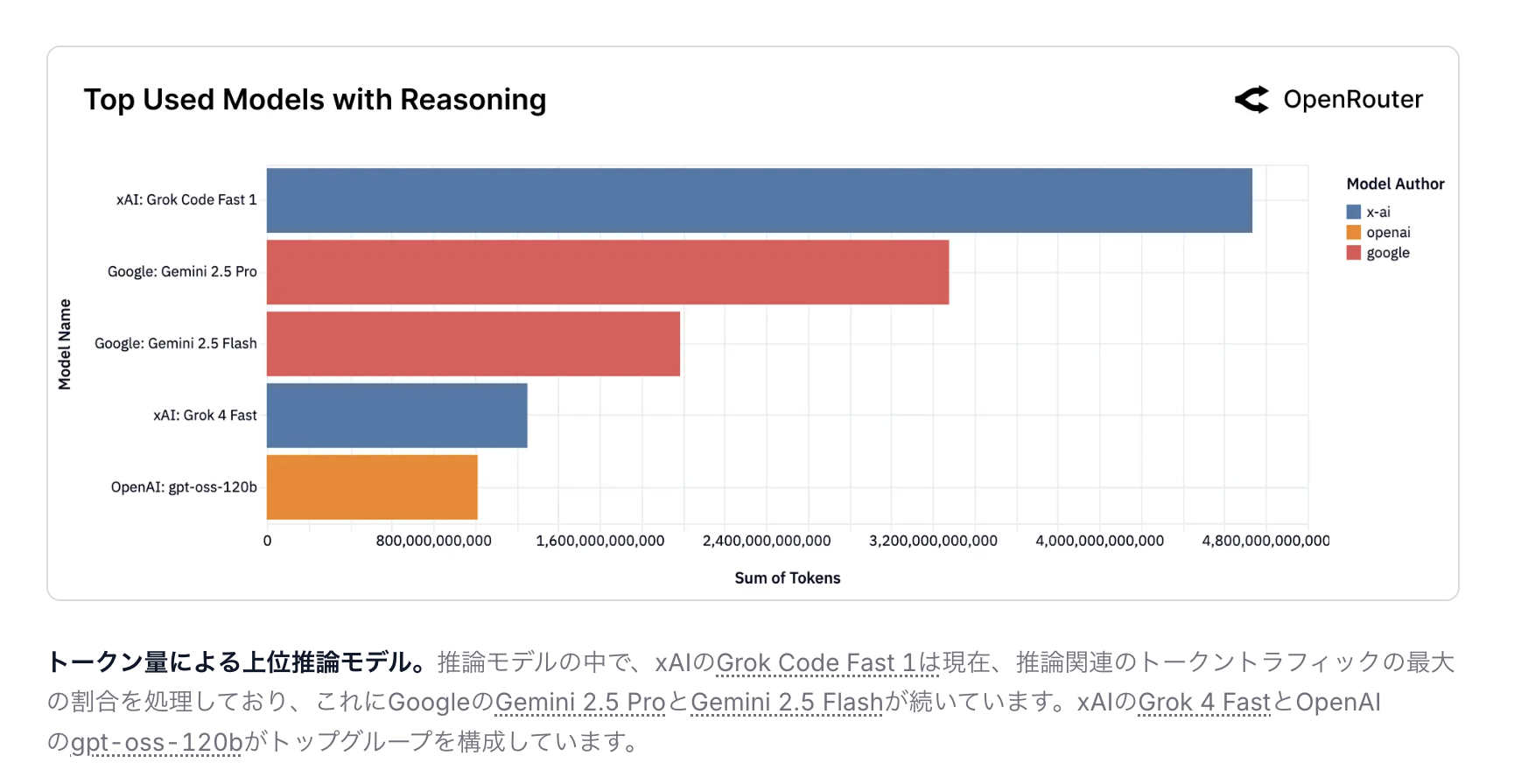
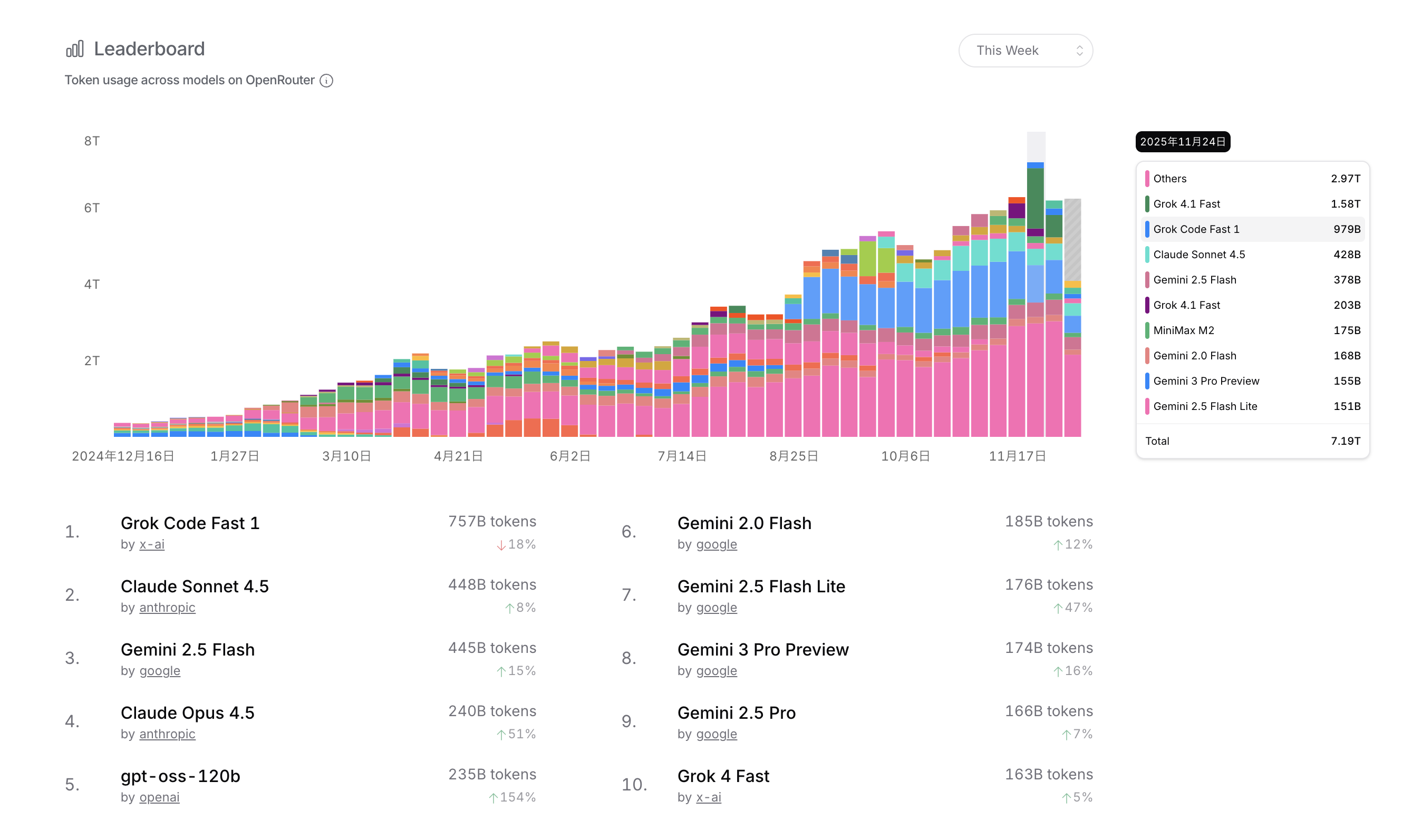
日本では、Claude や Gemini、Codex が注目されがちだが、"Grok Code" が注目される機会は非常に少なかった(というか、ほぼ無かった)。
主な使い方
- Web でアクセスしてアカウント作成
- 決済方法を登録
- API キーを発行
- モデルを選択して、開発エディタやオープンツールで使う
1. Web でアクセスしてアカウント作成
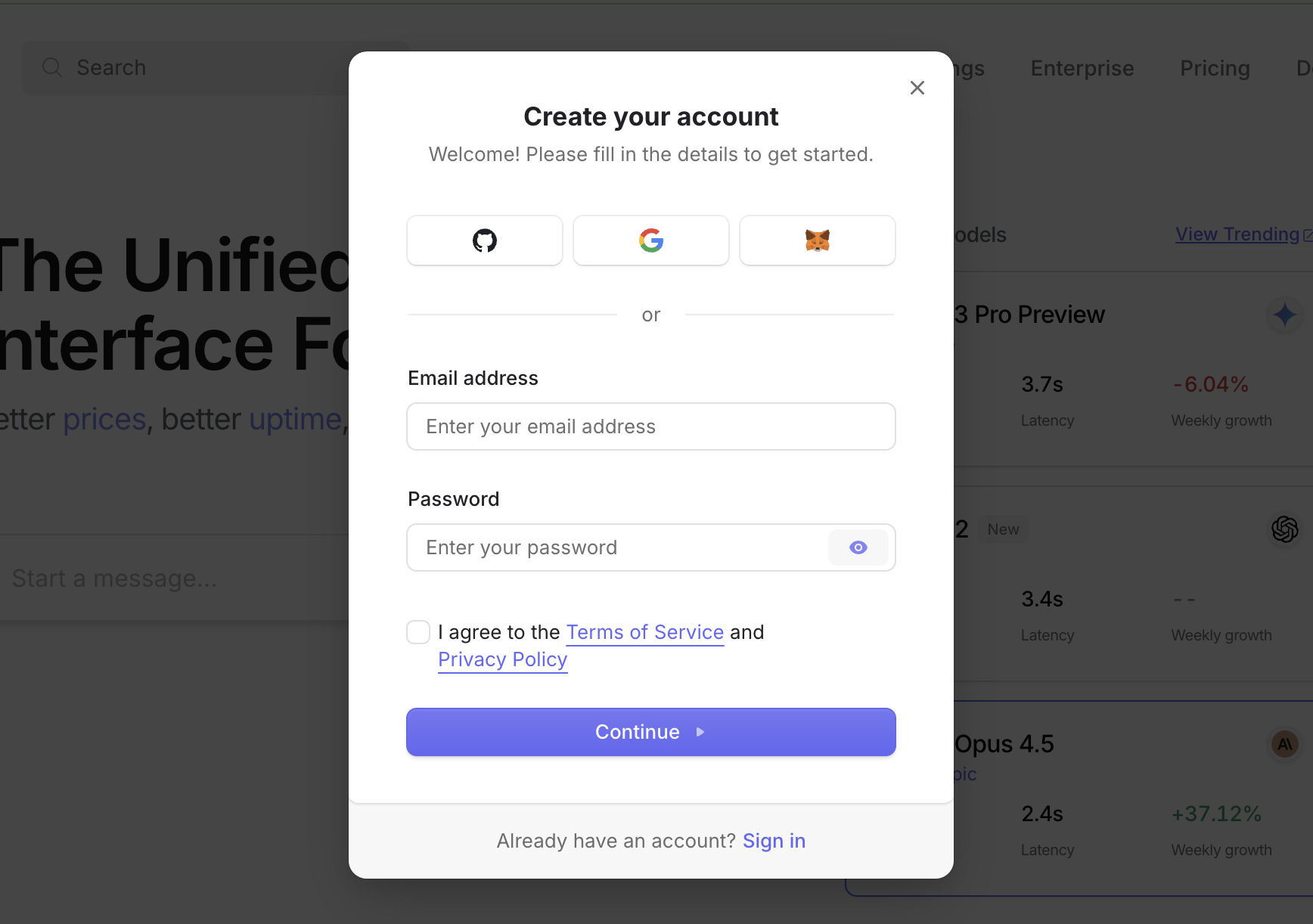
OpenRouter の公式ページ(https://openrouter.ai)にアクセス
右上の「Sign Up」ボタンをクリックしてアカウントを作成
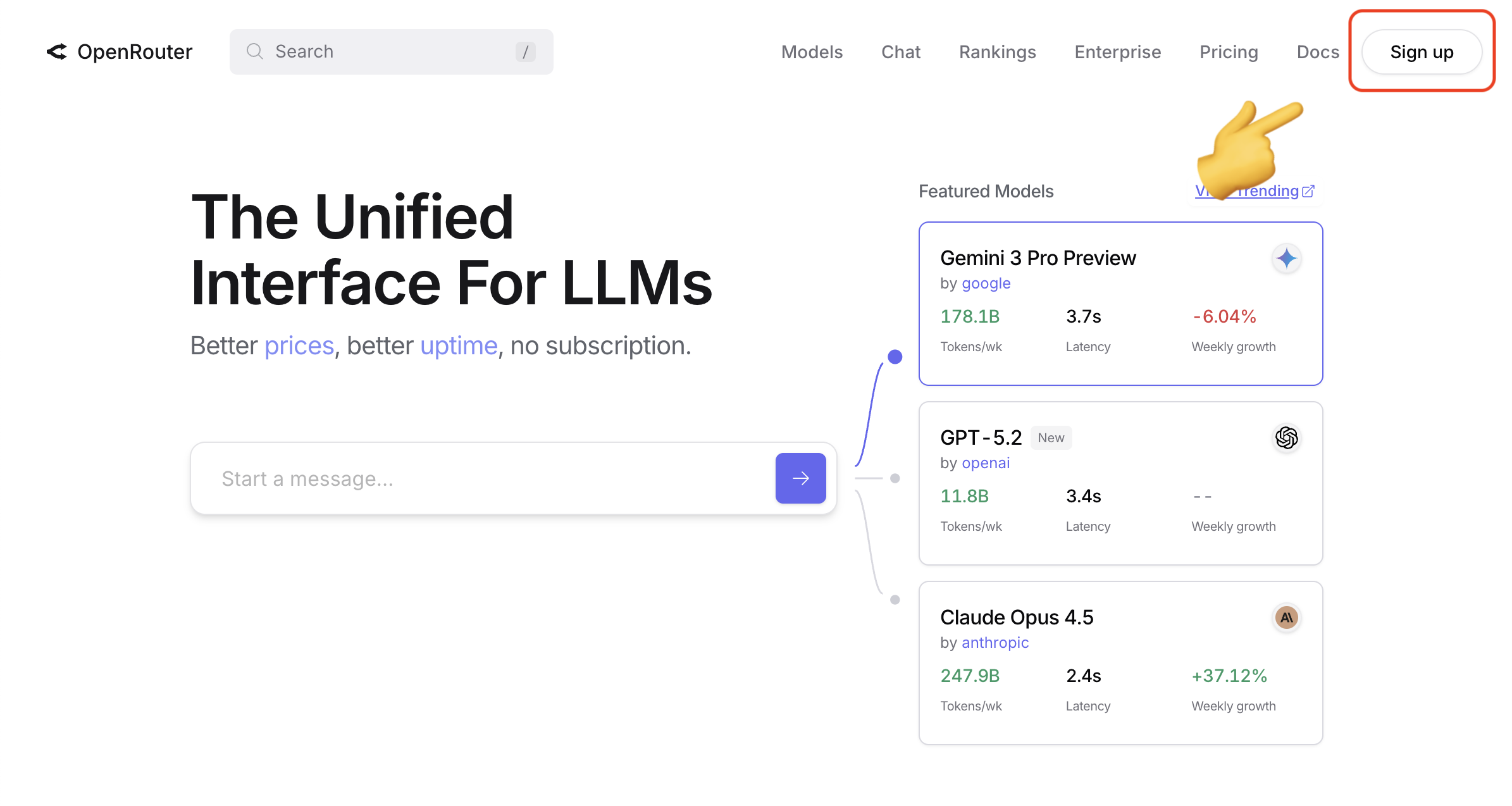
メールアドレス以外も、Google や GitHub などの OAuth 連携でも簡単に登録可能。
2. 決済方法を登録
登録・認証完了後、まずは「支払い登録」をしておく。
最初からクレカなど登録するのが怖い人は、本手順をスキップして API キーのみ発行し、「無料モデル」から使ってみてください。
ただし、「無料モデル」は入出力を学習に利用されるリスクもあります(後述「注意点」を参照)
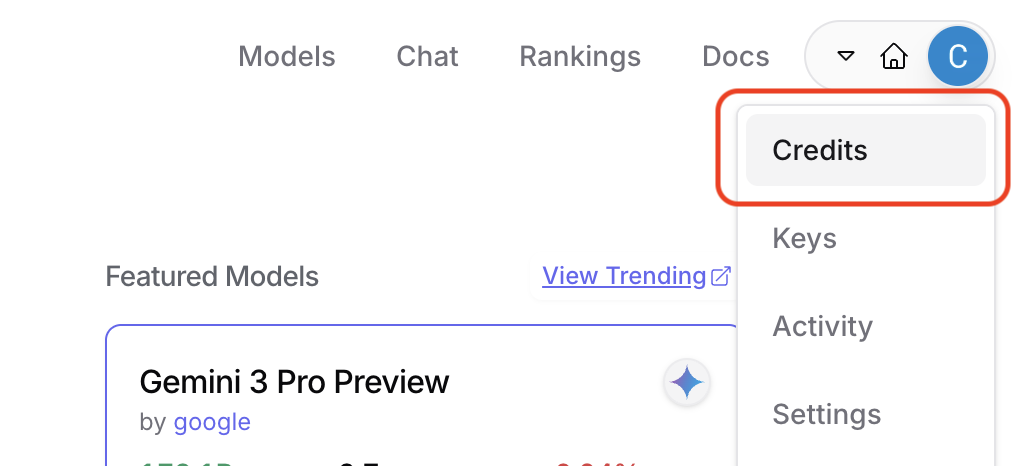
右上アイコン「Credits」を選択。
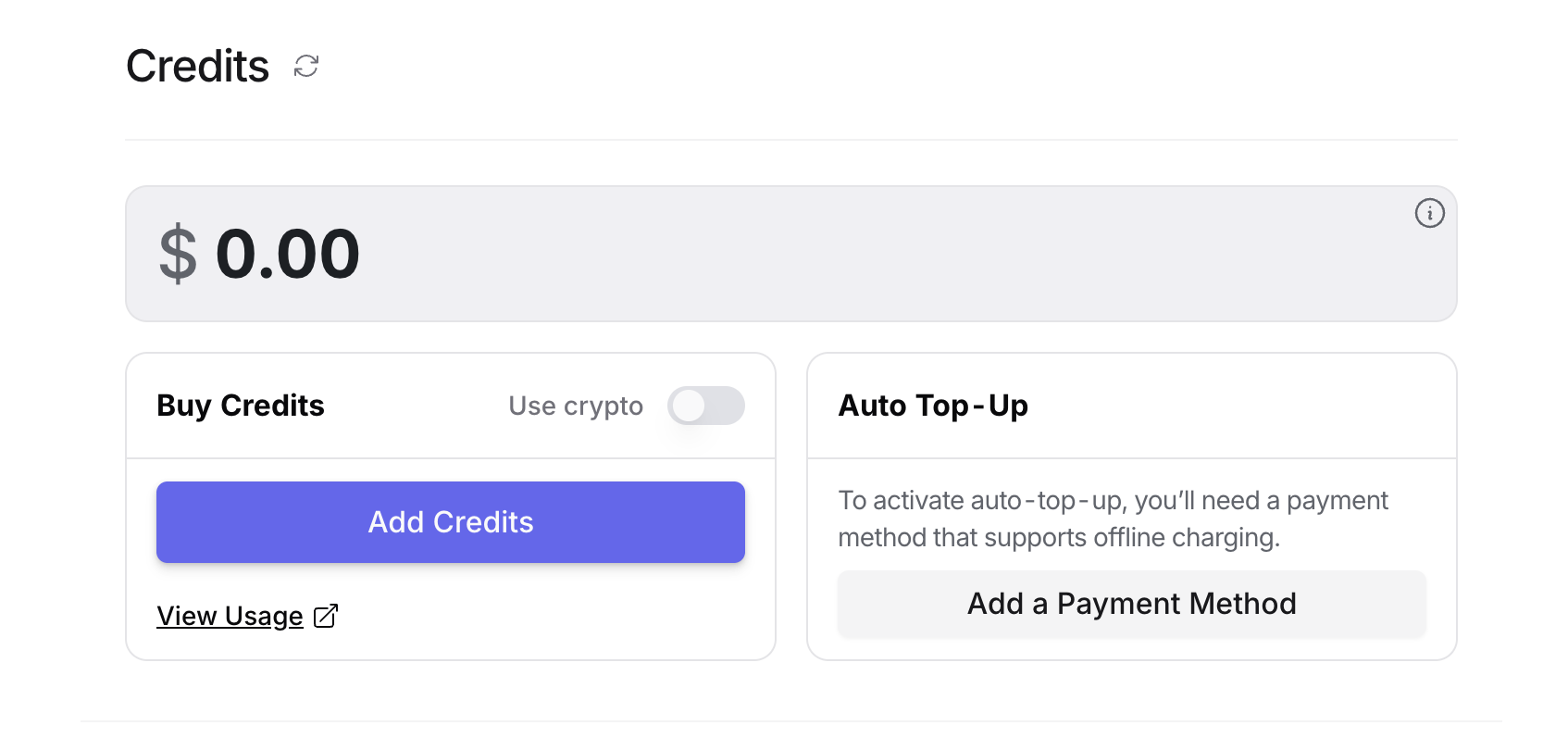
クレジット管理画面で支払い方法などを決める。
- Add Credits: 都度クレジットを購入する
- クレジットカード等で有料モデル用のクレジットを購入できる
- 「Use crypto」で、なんと暗号通貨でも支払える(基本は USDC)
- Crypyo 払いの場合、Coinbase Commerce 経由で支払い可能。ネイティブトークンでスワップして支払うことも可能
- Add a Payment Method: クレジットカードなど自動決済方法を登録する
- 本格的に常時利用する方はこちらを登録する
- ただし、登録しても即決済はされないので、一旦 Add Credits はする必要がある
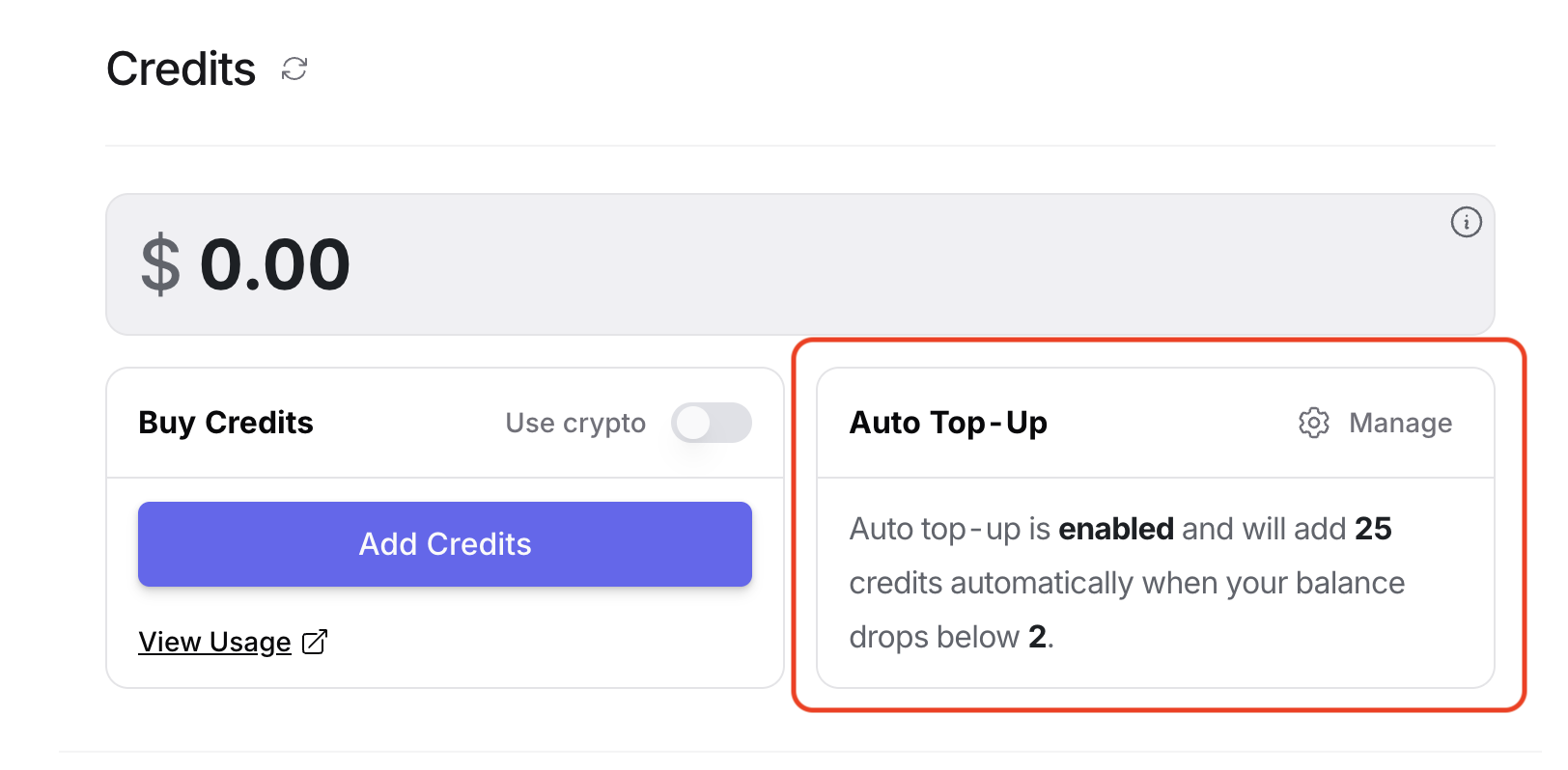
クレジットカードの自動支払い設定が完了しても、以下の表示であれば、まだ有効にはなっていない。
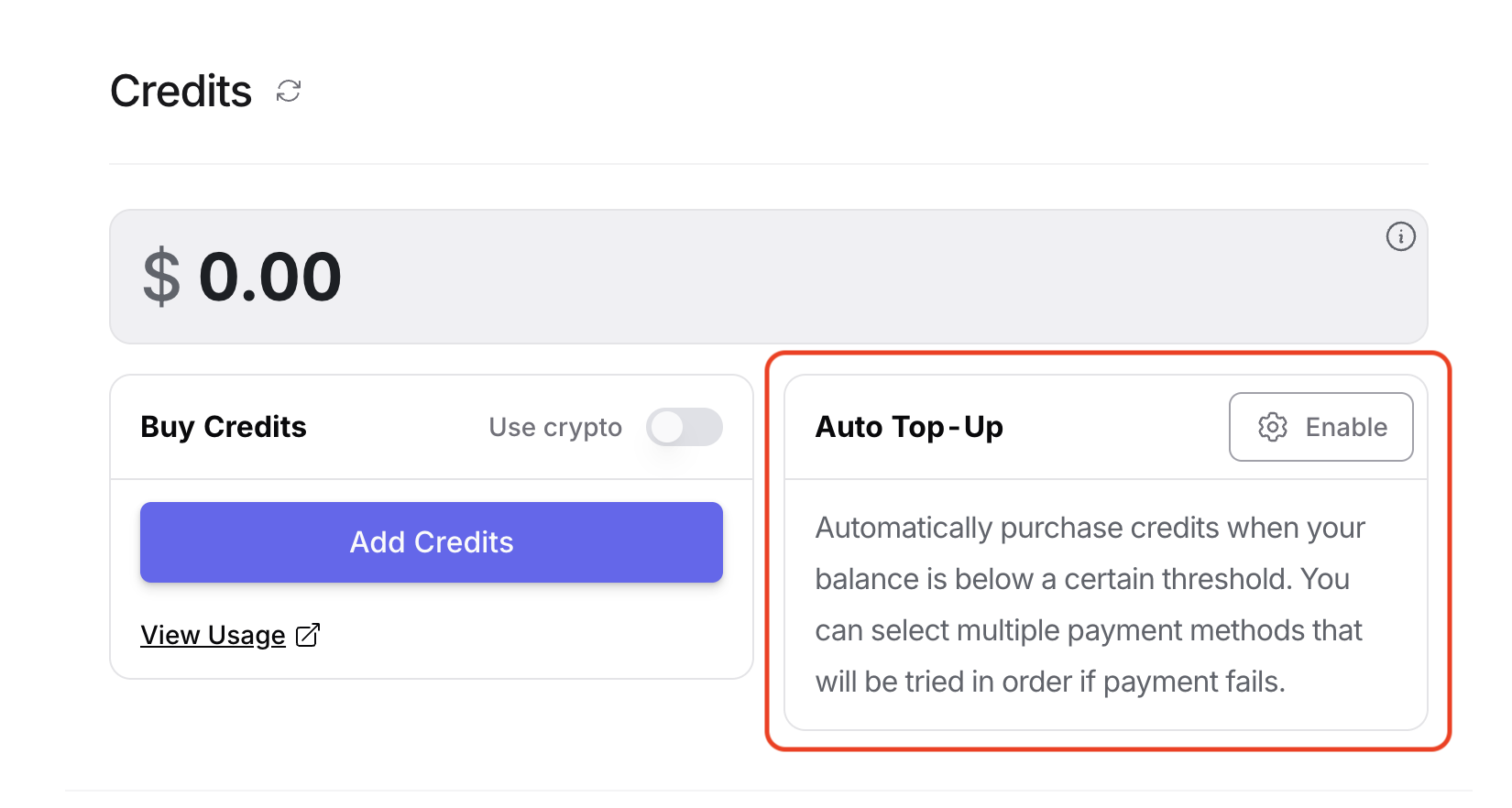
「Enable」をクリックしてトグルスイッチを ON にすれば、有効化。管理画面の表示も「Manage」となる。
画面に "is enabled" と表示されていれば有効な状態。
支払う際に、クレジット自動購入の閾値と購入金額を設定できる。また、複数カードを登録することもできる。
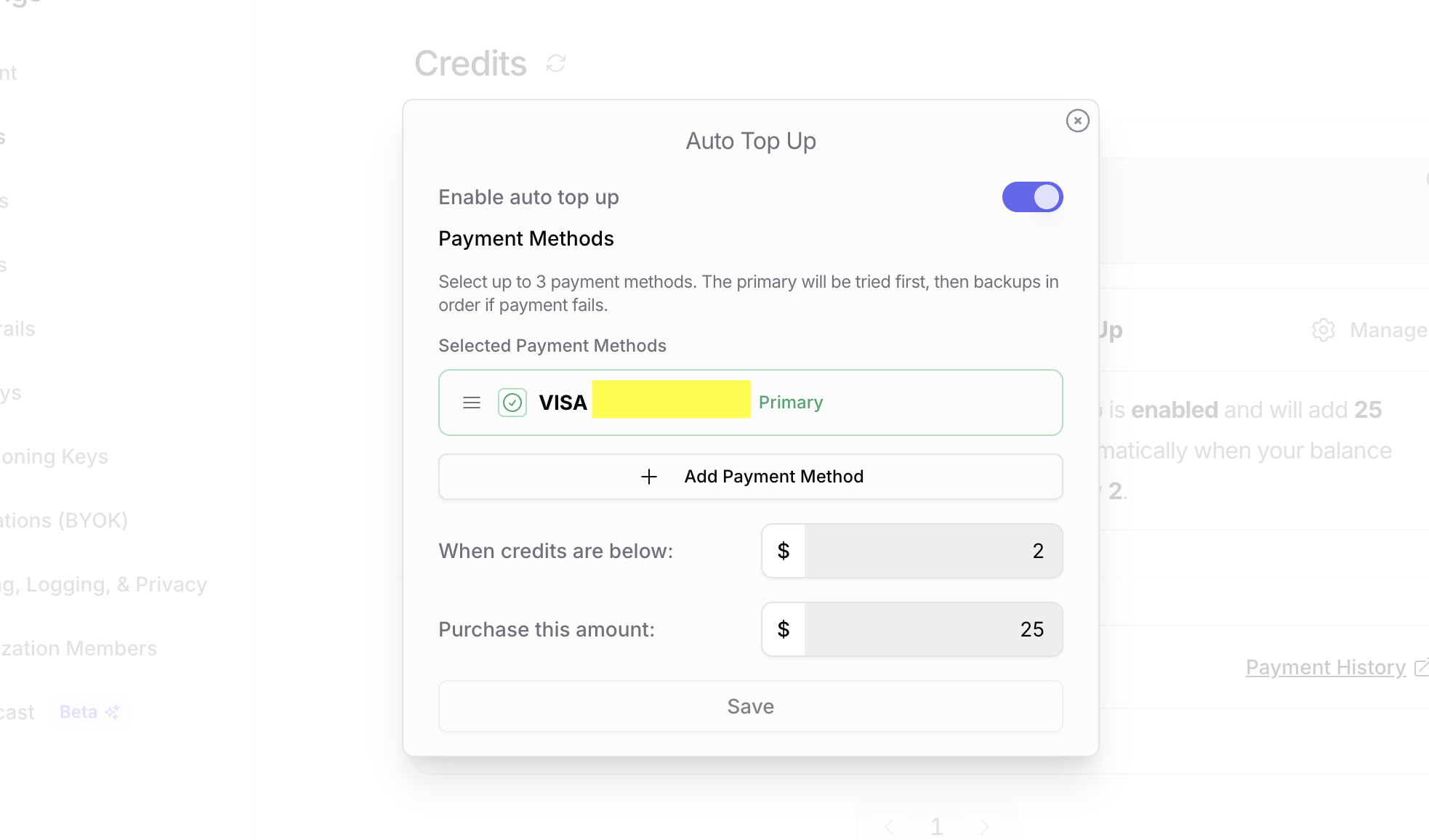
- When credits are below: 追加購入を実施する閾値(ドル)。残クレジットがこの値を下回ったら、自動購入が行われる。
- Purchase this amount: 自動購入時の購入金額(ドル)。後述する「API キーの利用上限」の設定値と合わせておくとわかりやすいかも
自動支払い登録をしても、まだクレジットは無いので、「Add Credits」ボタンをクリックして初期クレジットを購入する。
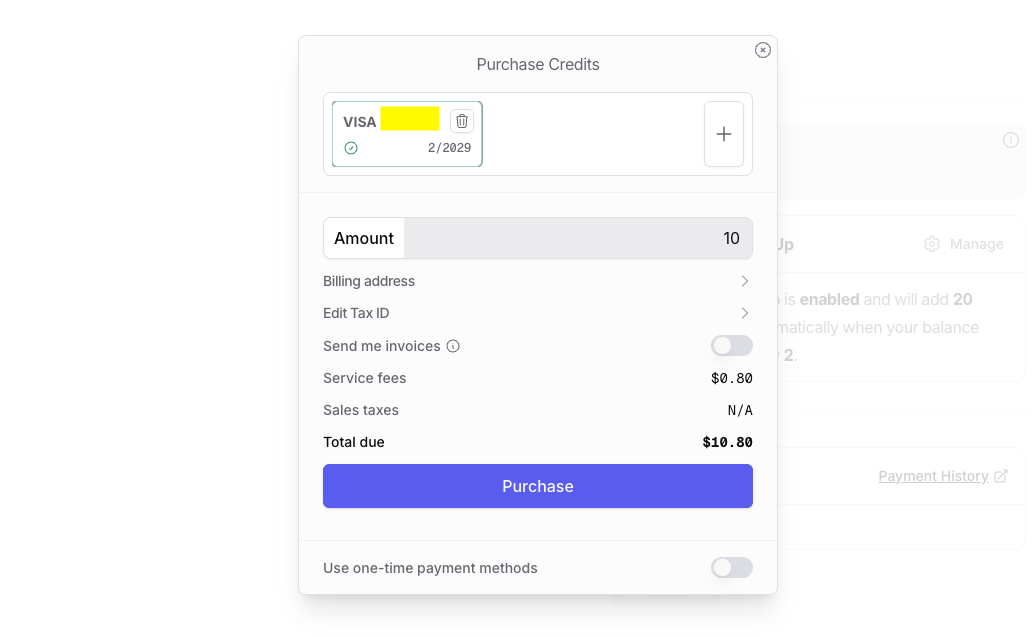
初期購入額(ドル)を "Amount" に入れて 「購入(Purchase)」 で決済。
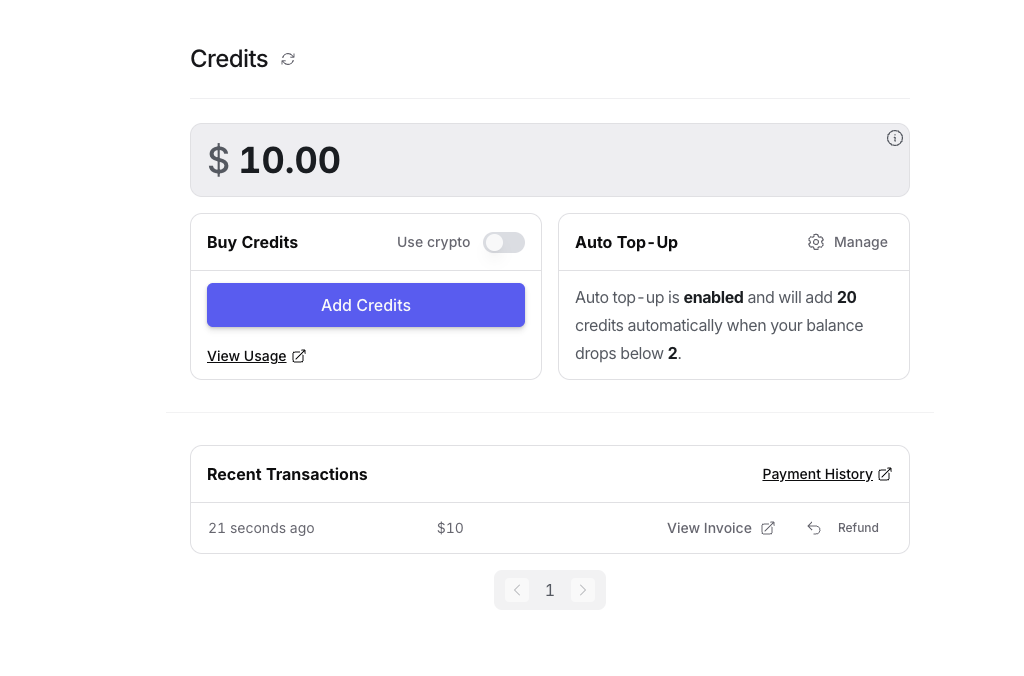
「決済中です」のアラートダイアログが表示されるが、画面を更新して以下のように購入金額が表示されたら完了。これで API キーで有料モデルも使用できる。
3. API キーを発行
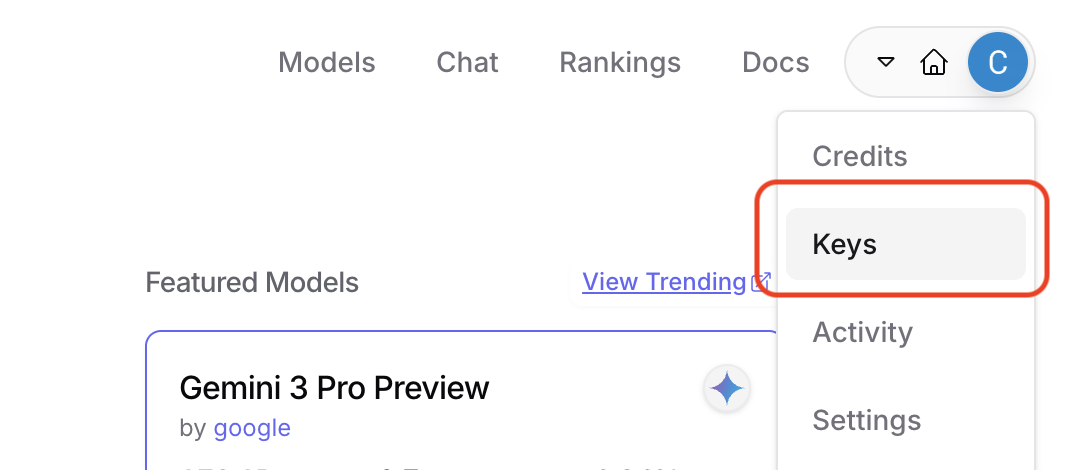
次に、「API キー」を発行する。右上アイコン「Keys」を選択。
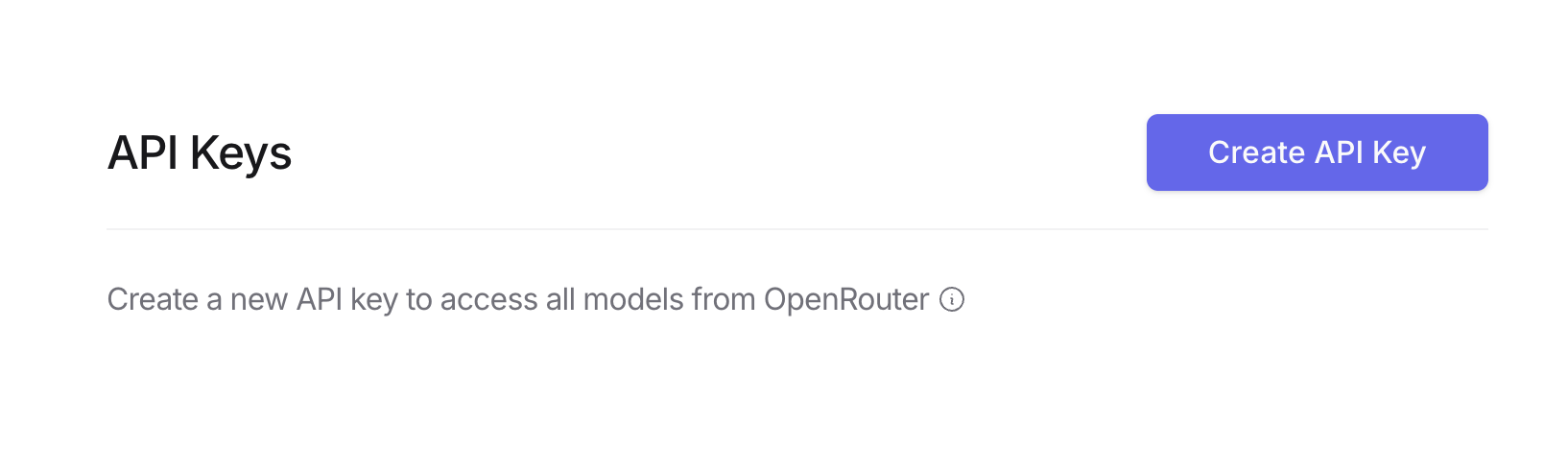
管理画面で 「Create API Key」 ボタンを押下して新規作成
API キーの基本情報や支払い上限などを設定する(以下、私の設定例)。
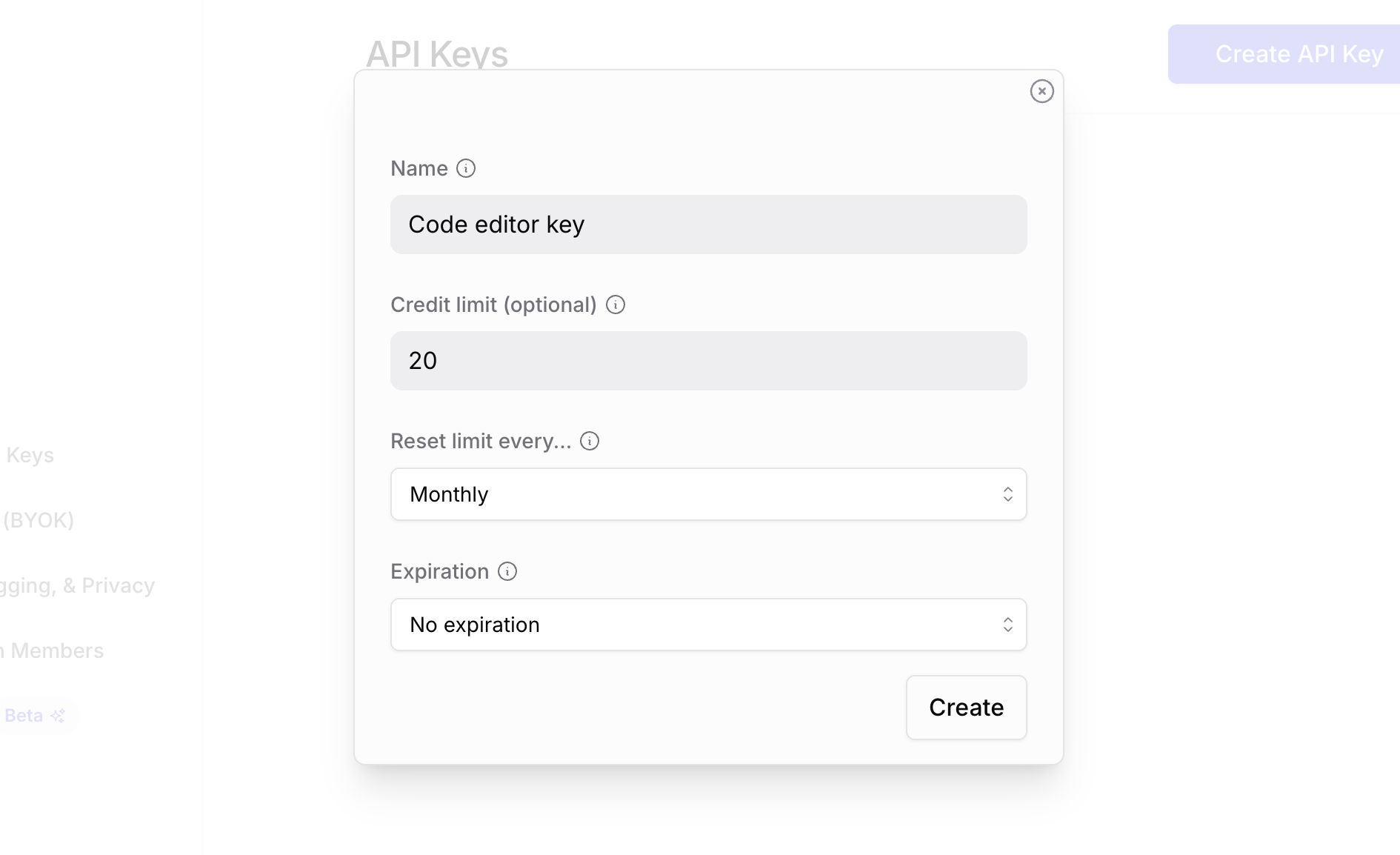
- Name: API キーにつける任意の名前
- Credit limit: 支払い上限。「ドル」換算で数値を入力。空欄(未設定)にすると「無制限」の従量課金となるので注意
- Reset limit every...: 支払い上限をリセットするタイミング
- N/A: 自動でリセットしない
- Daily: 日次でリセット
- Weekly: 週次でリセット
- Monthly: 月次でリセット
- Expiration: API キーの有効期限(本当はつけた方が良い)
- No expiration: 無期限(有効期限なし)
- 1 hour: 1時間
- 1 day: 1日
- 7 days: 1週間
- 30 days: 1ヶ月
- 90 days: 3ヶ月
- 180 days: 半年
- 1 yaer: 1年
「Create」 ボタンを押し、Bearer sk-or-v1-... みたいな形式の発行された API キーを コピーして保存しておく(※ 一度しか表示されません)。
キーは無料でも発行でき、残高が「0」になると有料モデルが使えなくなる。モデルによっては、最初に無料クレジットが少し付いてくることもある。
4. モデルを選択して使う
選べるモデルは https://openrouter.ai/models で探せる。速度、価格、コンテキスト長を比較して選べる。
しかし、Web コンソールは主に使用量の監視や課金管理用。
クレジット管理、残高の確認、使用量のトラッキング等ができるが、「AI モデル選択」はここではできない。
モデル選択は API リクエストを送るコード内でプログラム的に指定 する。
つまり、"API キーをセットしてモデルを指定する" というプログラムを書かなければならない。
または、「API キーをセットするだけで使用できるオープンソースツール」や同様のサービスを利用しなければならない。
例(Python + OpenAI SDK の場合)
具体的な書き方や詳細はこちら(公式ドキュメント)
しかし、これは非常に面倒だ!!!
なので、今回は VSCode などの開発エディタで簡単に使用する方法として、拡張機能「Continue」を使った利用方法 を紹介する。
尚、以下でも動作確認だけなら簡単にできる
- チャットで動作確認できる公式の 「Chat」ページ
- テスト用途に利用できる、公式の 「Request Builder」(GUI っぽくリクエストを構築してプレビューできる)
「Continue」で OpenRouter を簡単に利用する
拡張機能「Continue」とは?
VSCode や JetBrains などで利用できる、オープンソース AI コードアシスタント拡張機能。
VSCode の GihHub Copilot Chat などを代替するような機能。オープンソースで完全にカスタマイズ可能なのが最大の特徴。
そもそも、OpenRouter 抜きにしても、Continue 単体で導入する価値がある。実際に拡張機能を導入して使ってみた方が理解は早い。
一応、公式ページはこちら⬇︎
運営
| 項目 | 説明 |
|---|---|
| 運営組織 | Continue Dev, Inc.(米国 サンフランシスコ) |
| 設立時期 | 2023年設立 |
| 創業者 | Ty Dunn(CEO、元 Rasa のグループ PM)と、Nate Sesti(CTO、元 MIT 生・NASA ソフトウェアエンジニア) |
| ミッション | 開発者を「自動化」ではなく「増幅」する。ソフトウェア開発を「音楽制作」のように楽しく創造的にし、AI をカスタマイズ可能で透明性の高いツールに。開発データから継続的に学習し、ワークフローを自動化しながら人間の創造性を重視。 |
| 製品 | Apache 2.0 ライセンスでオープンソース中心 |
主な特徴
- Github Copilot / Cursor 的な機能
- サイドバーでチャット: コードを選択して質問したり、説明を求めたり。コードベース全体をコンテキストとして理解する
- インライン編集(Edit モード): コードを選択して「これをリファクタリングして」と自然言語で指示 → AI が差分を提案・適用
- オートコンプリート: 入力中にリアルタイムでコード補完(Copilot 風)
- エージェントモード: 複雑なタスクを自動実行(例: バグ修正、ドキュメント生成)
- コードベースインデックス: プロジェクト全体を検索・参照可能
- 自由度の高さ
- どんなモデルでも使える: OpenAI、Anthropic(Claude)、Google(Gemini)、Grok、Ollama(ローカルモデル)、OpenRouter 経由で100以上など。config.json で簡単に複数モデルを登録・切り替え
- BYOK 対応: 既存の API キーを使用する
- 無料利用 or サブスクを選べる: OpenRouter 等のプロバイダー連携だけなら無料で使えるが、GitHub Copilot 同様 10ドル/月くらいの定額プラン(サブスクリプション)もある
- カスタム設定: プロンプト、ルール、スラッシュコマンド、コンテキストプロバイダーを自由に簡単に追加
- オープンソース(Apache 2.0): GitHub で20,000スター超え、数百万人ダウンロード、コミュニティが活発
- ハブ(Hub)機能: モデル・プロンプト・ワークフローを共有・再利用しやすい(※ アカウント作成が必要なので、今回は説明しません)
- プライバシー重視: Ollama や LM Studio でダウンロードした ローカル LLM も簡単に接続可能。コスト抑えたい人に最適
導入方法
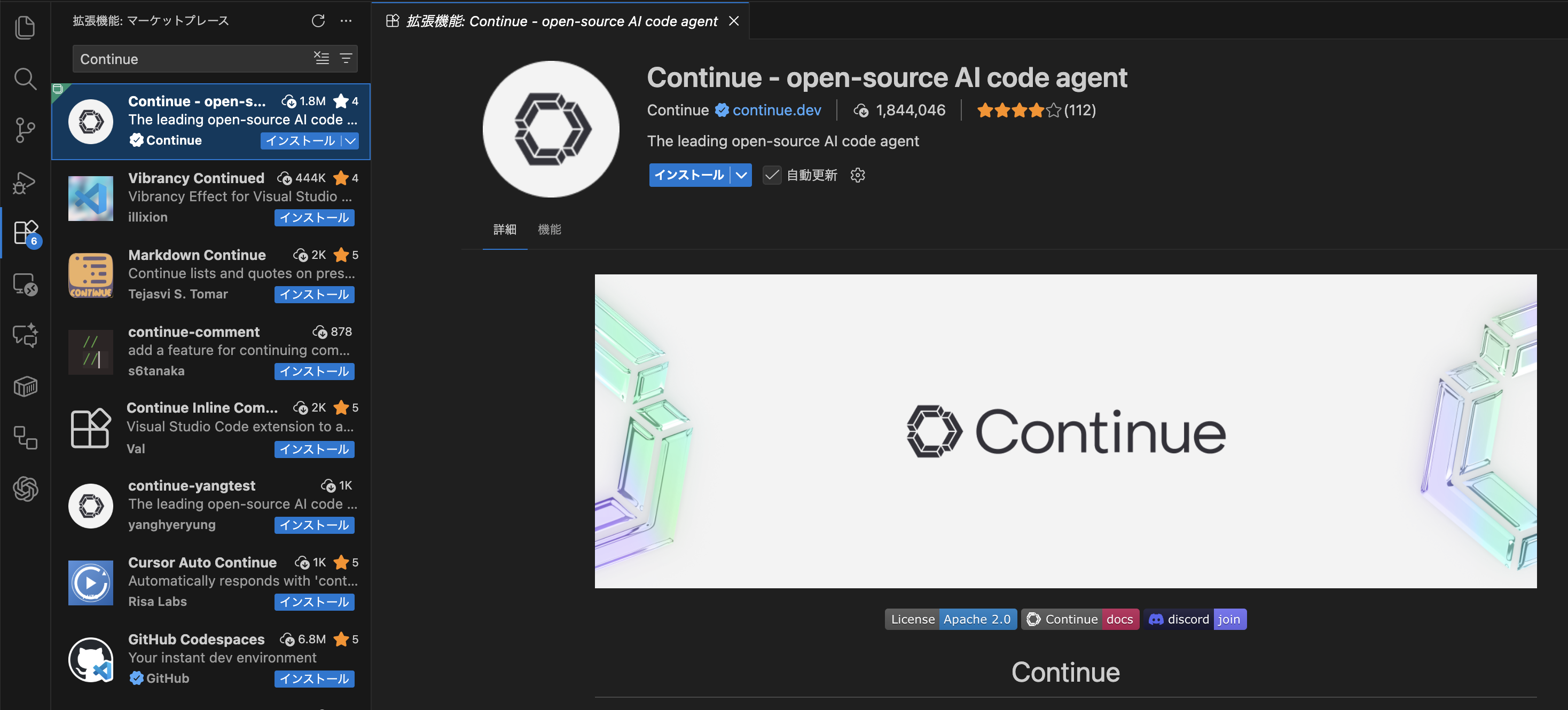
VSCode の拡張機能:マーケットプレイスで「Continue」と入れて、インストールするだけ
使い方
今回の OpenRouter を統合する使い方に限って紹介する(他の利用方法はまた別の機会に)。
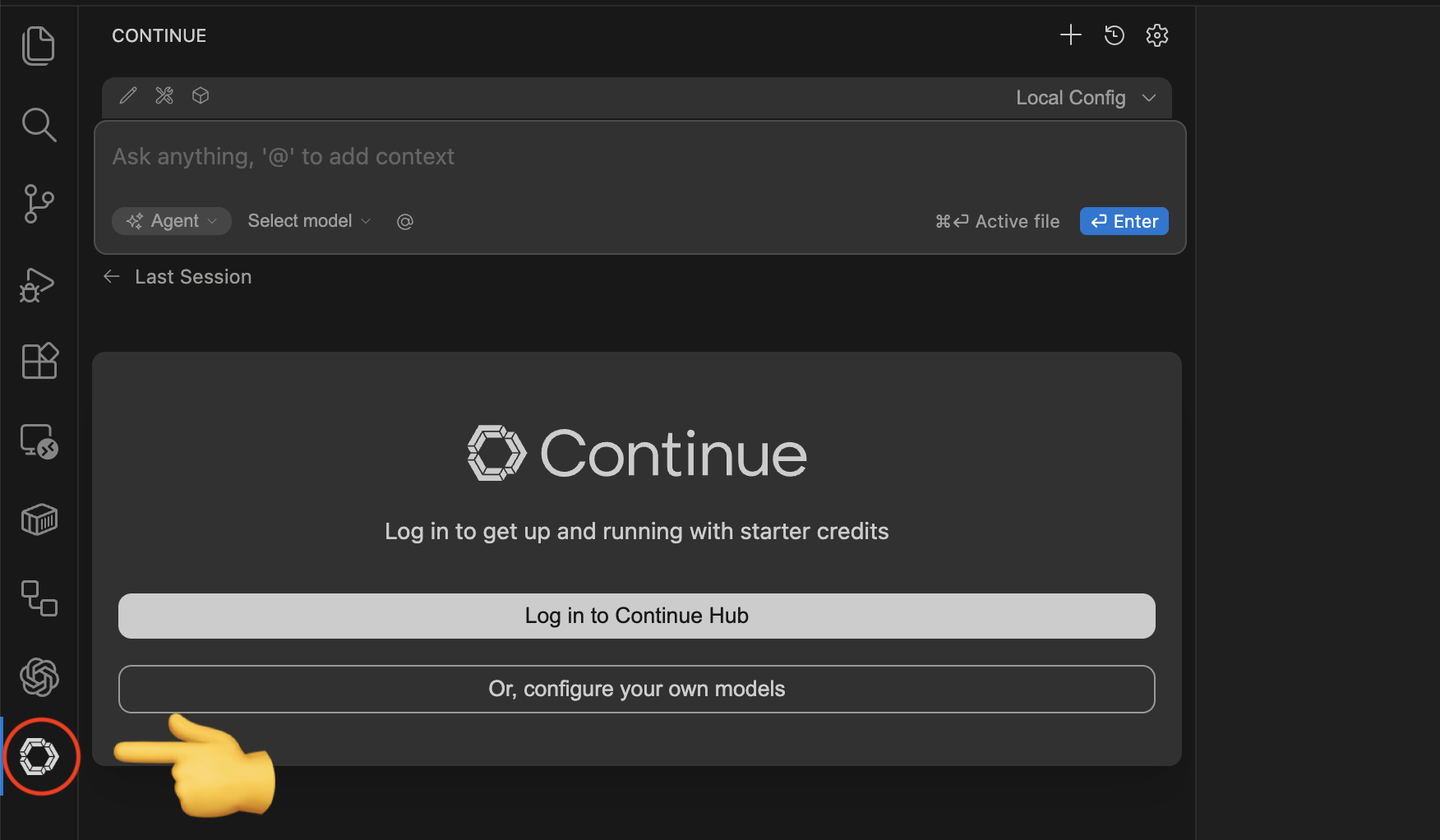
まず、インストールで追加された Continue のアイコンを選択
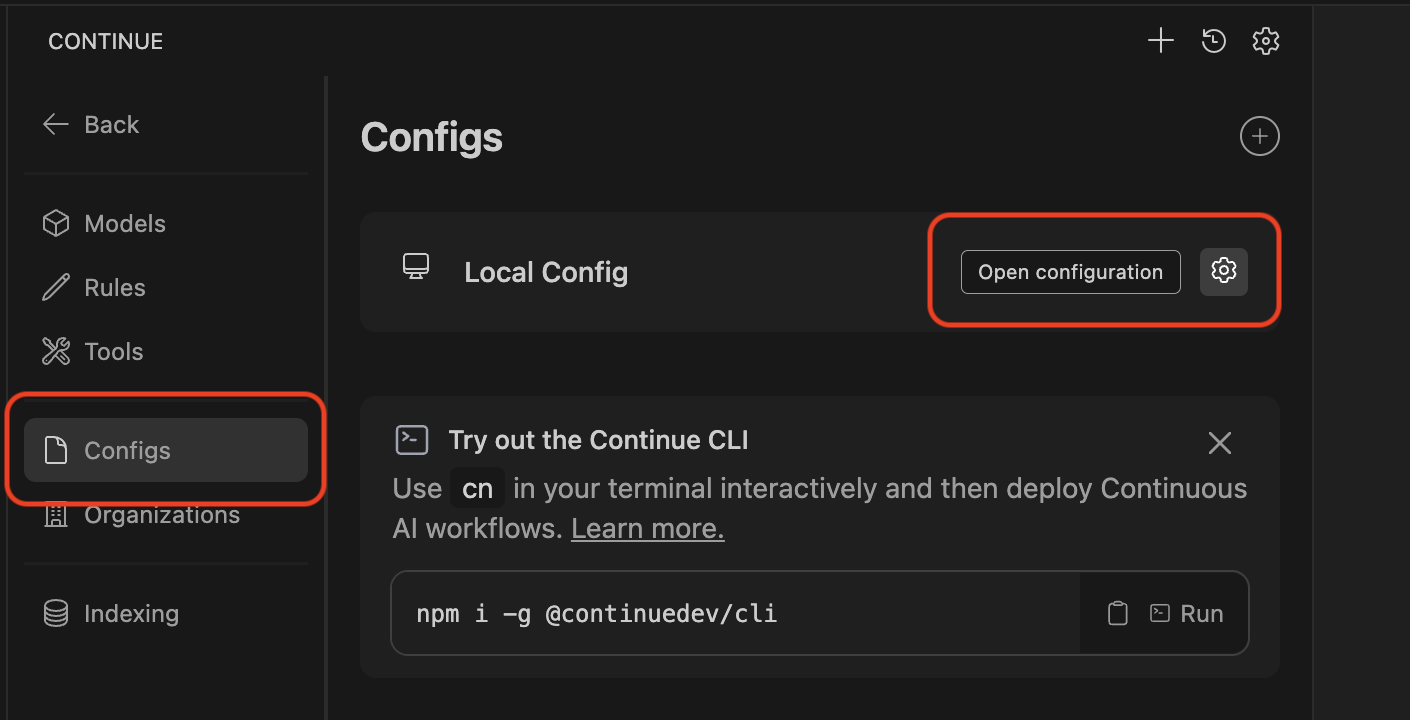
Configs メニューの「Local config」の設定用の歯車アイコンボタンをクリック
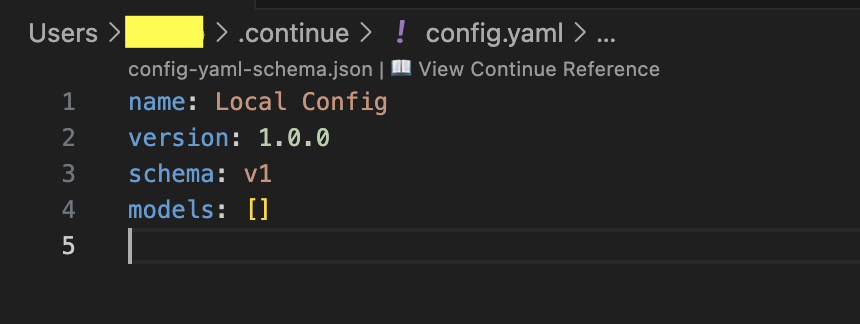
すると、~/.continue/config.yaml がローカルマシンに自動で生成され、以下のように編集ファイルとして表示される(.json でも書けるが非推奨)。
尚、Windows の場合は %USERPROFILE%\.continue\config.yaml が生成される。
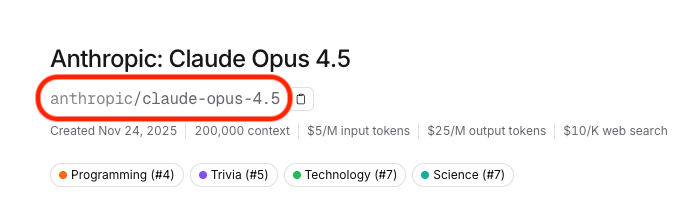
OpenRouter のモデル検索 からモデルを探し、OpenRouter 連携形式 に合わせて設定ファイルにモデルを書追記する。
「モデル ID(MODEL_ID)」とは、OpenRouter のモデル検索結果に表示される、コピーアイコンボタンの左の文字列。コピーして使うと良い。
Continue 専用の環境変数ファイルを利用する
複数モデルを追加する場合、毎回 API キーを書くのは非効率なので、セキュリティの観点も含め、環境変数ファイルにまとめておく。
~/.continue/.env を作成する
中身は、任意のキー名と発行した API キーを記載
設定ファイルでは、${{ secrets.環境変数名}} で利用できる。
これで、モデルの追加も楽になる。
その他、一般的な設定ファイル設定値やローカル設定の詳細はこちら⬇︎
実際に使ってみる
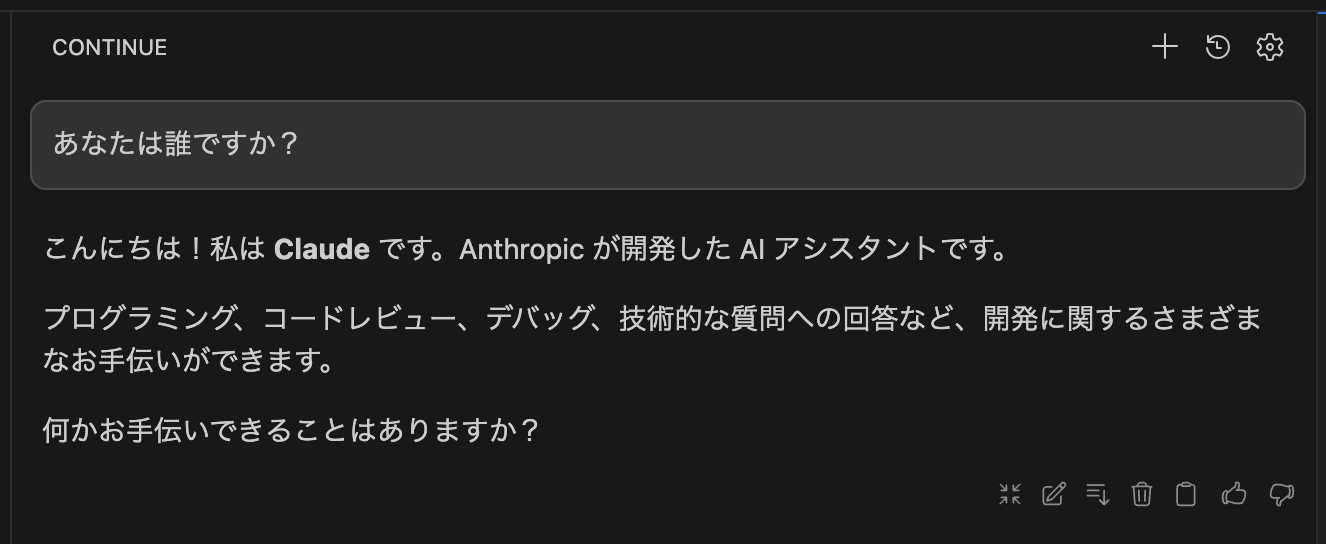
OpenRouter のアカウント作成・API キー発行、VSCode 拡張機能の Continue 導入・モデル設定が完了したらチャットエリアで使用してみる。
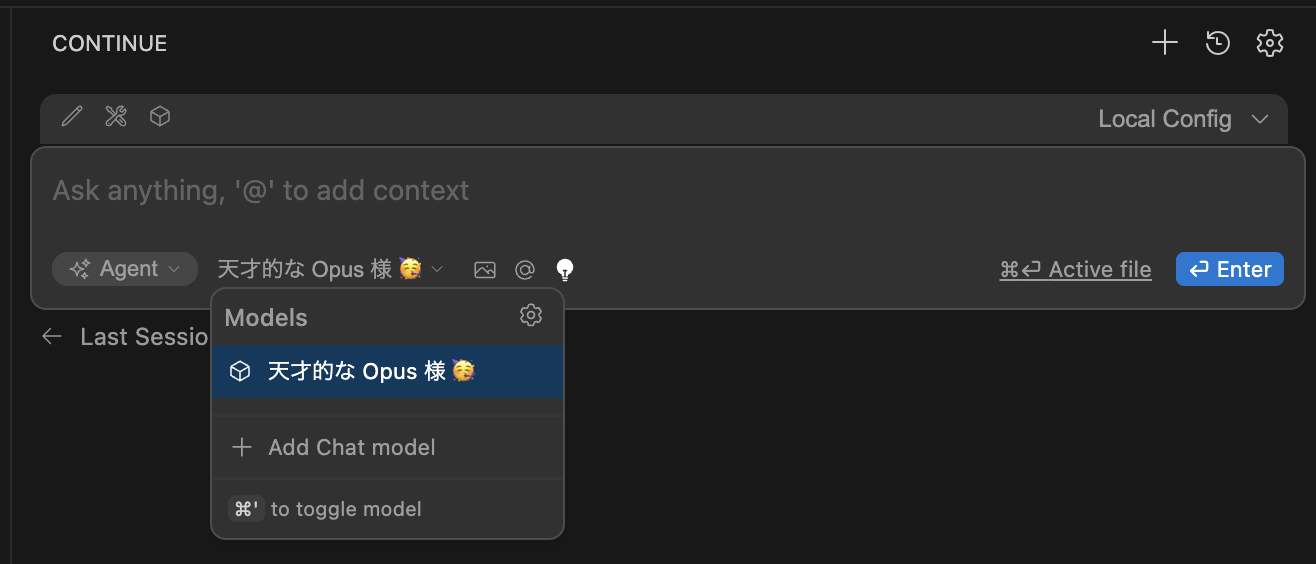
チャットから動作確認して、動けば OK!
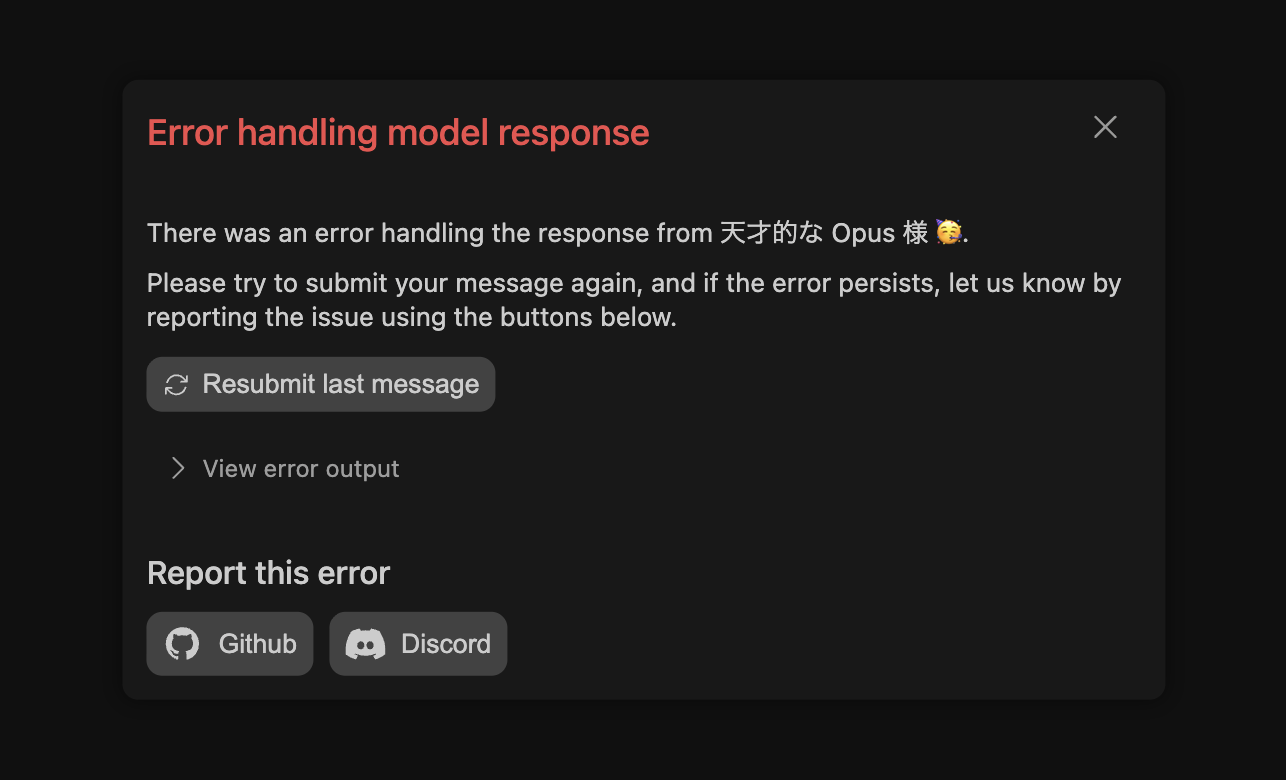
「クレジット残高不足」「モデル ID 指定の間違い」など、何かエラーがあれば以下のようにエラーログが表示される(View error output に詳細ログが表示される)。
以上で設定完了!あとは、モデルなどを追加しておき、好きに切り替えたりできる。
注意点:「無料モデル」はなぜ無料なのか?
AI モデルの開発・維持には莫大なお金がかかっている。にも関わらず「無料モデル」が存在するのはなぜか?
理由は様々あるが、1つは「学習に利用させてもらうから」。よくある知識として、「API レベルで AI モデルを利用する場合は、学習に利用されない(というケースが多い)」というものがあるが、少なくとも OpenRouter の無料モデルは API レベルでも学習に利用される。
つまり、「無料で使っても良いよ。その代わり、対価として学習には利用させてもらうね?」 というもの。
学習に利用されても問題ない使い方であれば、無料モデルを活用すると良い。それが嫌ならば、ちゃんと有料モデルを使うこと。
「お金は使いたくないけど、学習もされたくない!」 というのは難しいことを理解しておこう。
特に、無料モデルで、個人情報や機密情報は 絶対に使用してはならない(有料版でも避けるべきだが)。うっかり入力に混ぜてしまわないように要注意。
| モデル料金 | メリット | デメリット |
|---|---|---|
| 無料モデル | クレジット課金なしでも使える | 学習に利用されることが明記されている |
| 有料モデル | 学習に利用されないモデル利用が可能(ただし注意は必要) | クレジット課金設定が必要 |
無料モデルを無効にする方法
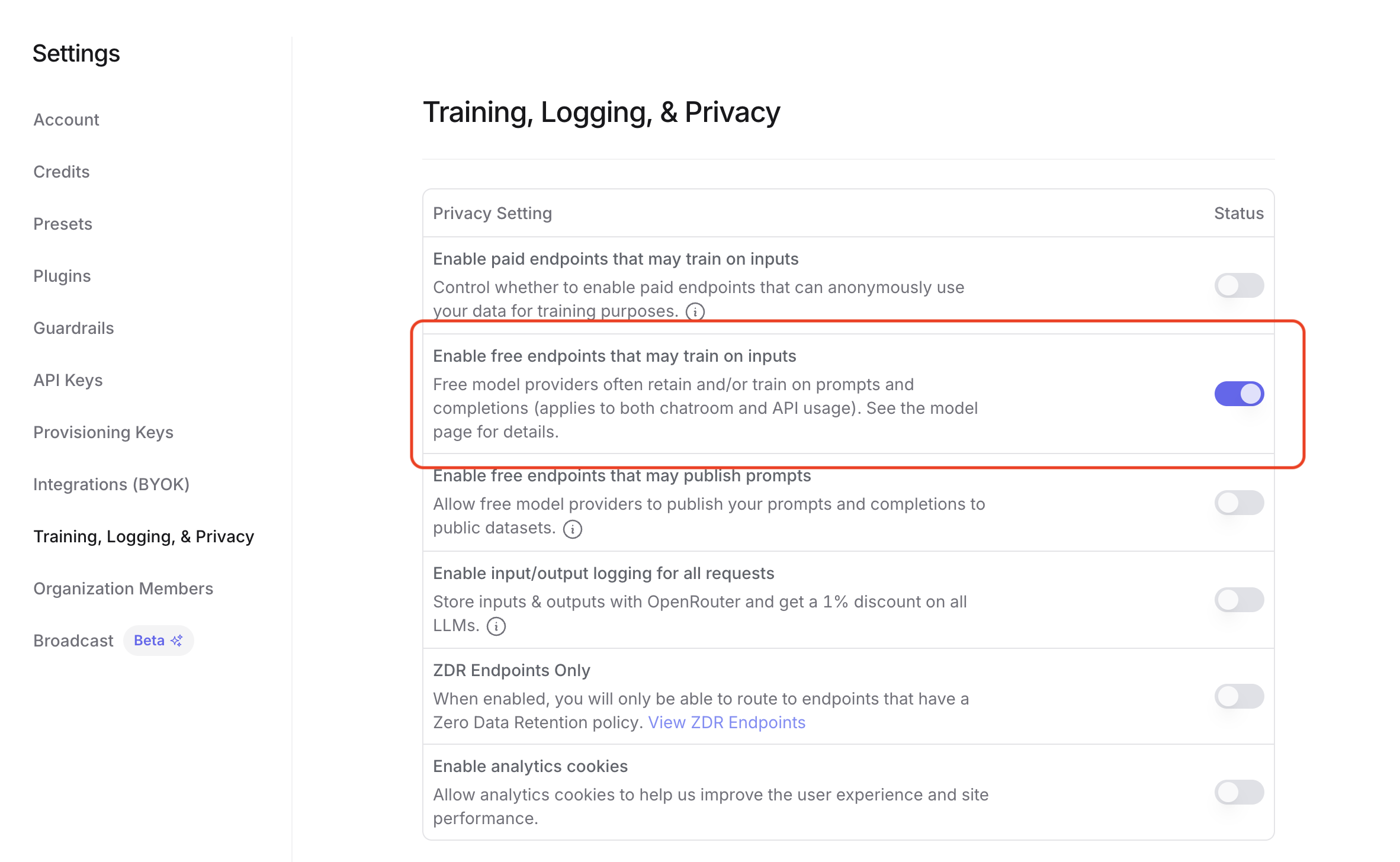
入出力を学習に利用されることを気にする人は設定しておくと良い。
Settings / Training, Logging, & Privacy ページの 「Enable free endpoints that may train on inputs」 をオフにする(デフォルトは ON)。
これをすると、学習に利用される無料モデルは選択できなくなる(利用してもエラーになる)
ただし、有料モデルであっても最終的には自己責任なので、そこは予め了承すること(というか、アカウント作成時の同意書チェックに、その同意が含まれている)。
まとめ
- 「OpenRouter」は、単一 API キーで多くの AI モデルが簡単に利用できるプラットフォーム
- Web からアカウント作成
- API キー発行する
- 使用する AI モデルを選択する
- 拡張機能「Continue」を併用すると、開発エディタにすぐに OpenRouter 利用環境が作れる
- VSCode 拡張機能として導入
- ローカル設定(モデル追加)するだけ
以上、今回の内容が誰かの参考になれば幸いです!
SNS(@cto33y)でも、最新情報をキャッチアップしたり、技術者向けに「実用性」「実践的」を意識したな情報を不定期で発信しています 🙌