

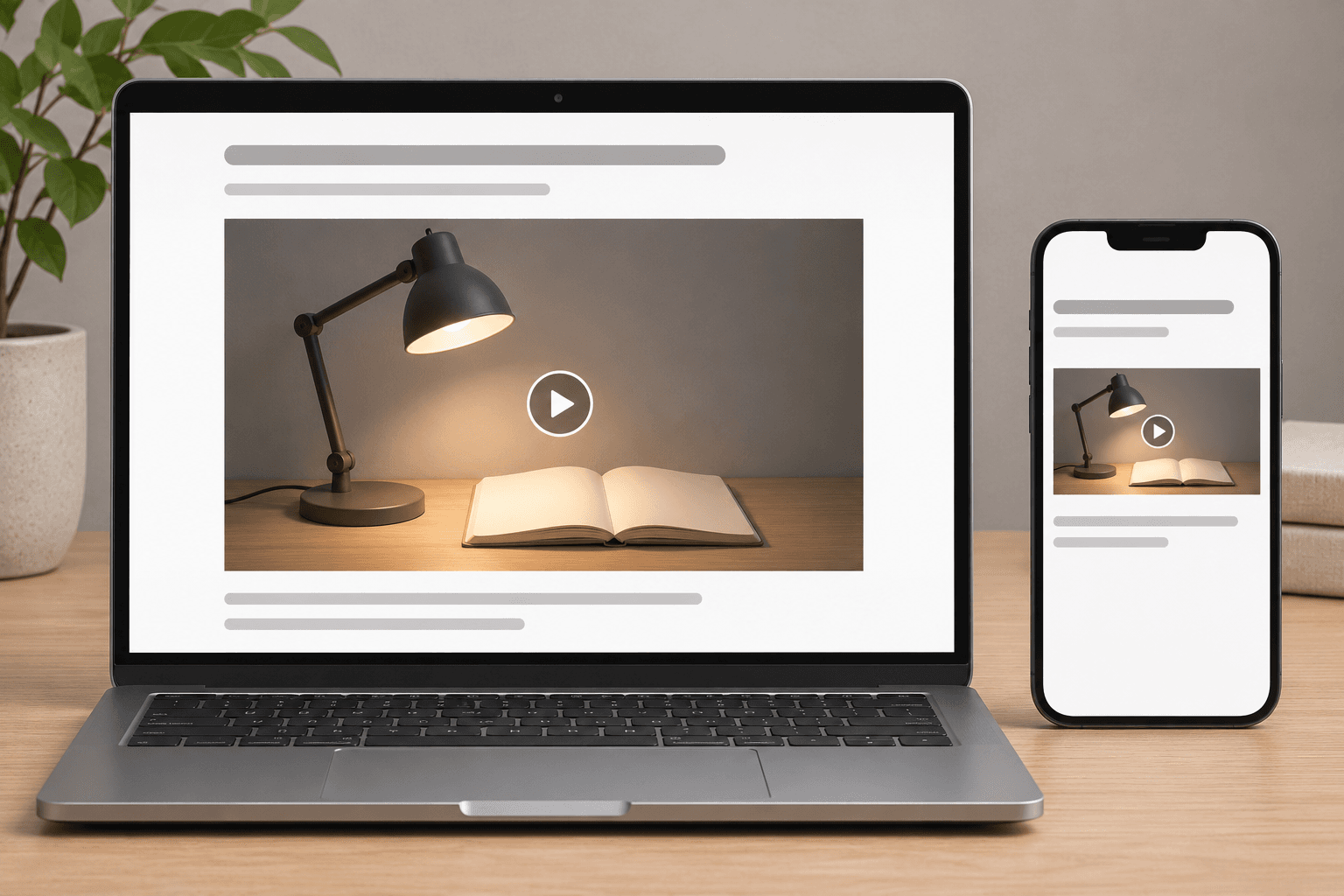
個人開発サイトに短い動画を載せると、静止画では伝わりにくい動きを見せられる。たとえば、照明が点灯する様子や、ケースが開く様子だ。一方で、動画のサイズが大きかったり、スマートフォンで意図しない部分が切れたりすると、紹介したい内容が伝わりにくくなる。
この記事では、机の上のライトが点灯する短い動画を例に、HTMLとCSSで紹介ページへ組み込む方法を整理する。素材には、JXPの Kling 4.0 AI Video Generator などで用意した動画を使える。生成した映像を公開する場合は、紹介文にもその旨を添えておく。
ページに必要な素材をそろえる
今回は、横長の動画と、その内容を説明するポスター画像を用意する。
動画ファイルを lamp-demo.mp4、ポスター画像を lamp-poster.webp として、HTMLと同じ階層にある media フォルダーへ置く。ポスター画像には、ライトと照らされる範囲が分かる一枚を選ぶ。
動画の冒頭が暗い場合でも、ページを開いた人が内容を判断できる画像にしておきたい。画面内に文字を詰め込むより、見出しと説明文をHTMLで用意すると、小さな画面でも読みやすさを調整できる。
video要素で再生できる状態にする
以下を index.html として保存する。手元の素材に合わせて、ファイル名と説明文を変更すれば使える。
controls はブラウザー標準の再生・停止などの操作を表示する。playsinline は、対応する環境でページ内再生を指定するための属性だ。
preload="none" は、再生前の動画読み込みを抑えるための指定になる。ブラウザーへのヒントなので、実際の通信は開発者ツールでも確認する。
poster には再生前に表示する画像を指定する。width と height は、ここでは1280×720の素材に合わせている。使用する動画の縦横比が異なる場合は、その値も変更する。
スマートフォンで構図を確認する
この例は width: 100% と height: auto で、動画全体を画面幅に合わせて縮小する。横長の素材を縦長の枠へ埋め込む場合は、表示方法を別途検討したい。
たとえば object-fit: cover を使うと、枠を埋めるために映像の端が切れることがある。ライトが画面右端にある素材では、本体だけが表示範囲から外れる可能性もある。
まず動画全体を表示して、スマートフォンでライトとノートの両方を確認する。そのうえで表示領域を変えるなら、点灯前から最後まで再生し、見せたい部分が収まるかを確かめる。
動画の説明を画面の外にも置く
この例は、音声を前提にしない短い映像を想定している。点灯によって何が変わるかをキャプションでも説明すると、再生前に内容が伝わる。
音声で機能を説明する動画なら、その説明に対応する字幕や文章も用意する。映像でしか分からない重要な変化がある場合は、その内容も本文へ書いておく。
動画に表示された明るさと、実際の製品性能を区別できる説明も必要になる。照度などの数値を紹介するなら、確認済みの測定値を文章や表で掲載する。
公開先でファイルと操作を確認する
ローカルで再生できても、公開先でファイルのパスや配信形式が変わることがある。公開後は開発者ツールのNetworkで、MP4とWebPが正常に取得できるか確認する。HTMLの type 属性に加えて、サーバーが返すContent-Typeも確認しておきたい。
その後、スマートフォンでポスター画像の表示、再生、停止、画面回転を試す。ファイルが重い場合は、先に必要な部分だけへ尺を絞り、表示サイズに合う解像度で書き出す。
最後に、動画を再生する前のページだけを見直す。見出しとポスター画像から内容が分かり、説明文を読んでから再生を選べる状態なら、訪問者も自分のペースで確認しやすい。