

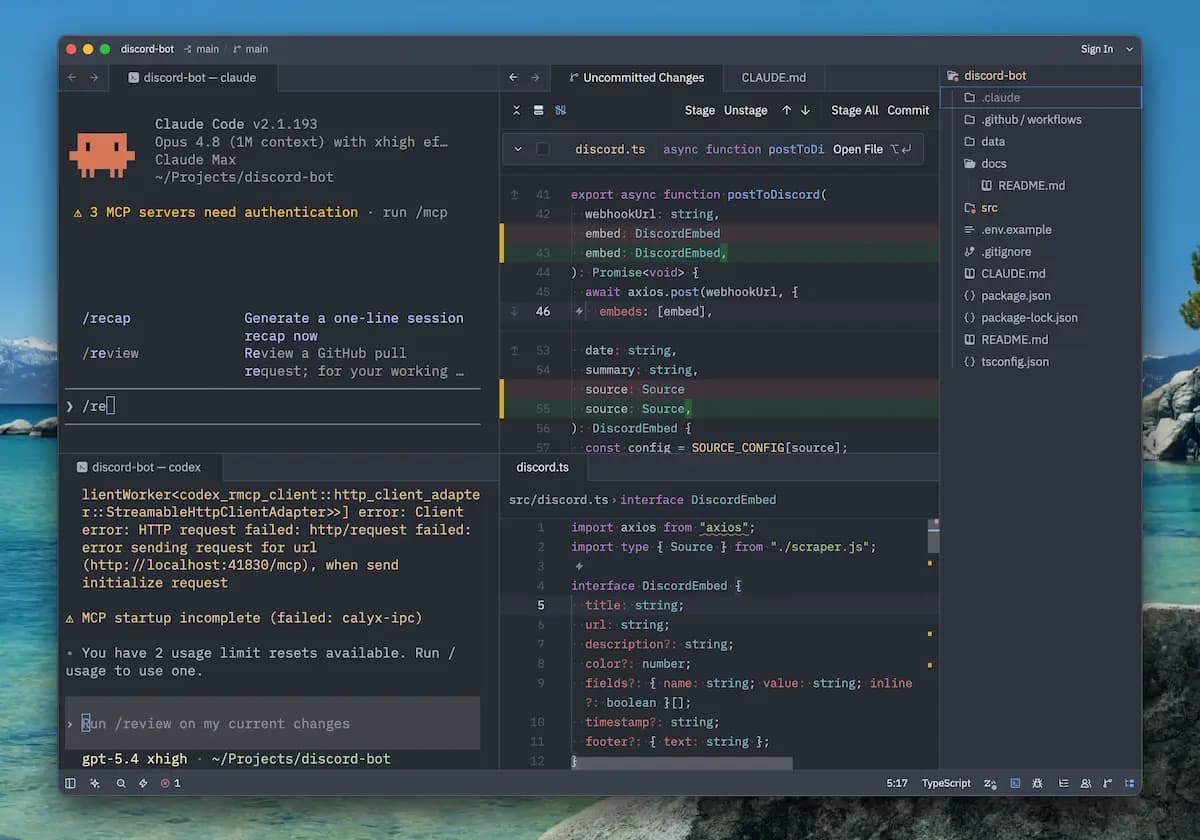
Zed が気になってる人向けに書いた
この記事は乗り換え手順じゃなく、Zed の機能をこれ1本で見渡すリファレンス。各機能が何をしてくれるか、よく使うショートカットと便利な使い方まで、ひと通り書いてくよ
X で毎日 AI 情報を配信してるコムテです。Claude Code テクニックを配信しています
Zed は zed-industries が作ってる Rust 製のコードエディタ。OSS で、エディタ・AI・Git・協業がひとつに集結(今どきですなあ)
こんなのでいいんだよエディタ
Vim → Sublime Text → Atom → VSCode →
Cursor → Ghostty → Cursor → Zed(new)
上記は私のエディタ遍歴である。おそらく同じような道を歩んできた人いるだろう
好みのエディタがなかったので、自作しようと考えてたところに、Zed と出会って
こんなのでいいんだよ となった
Zed を作っている Zed Industries は、Atom と Tree-sitter(あと Electron も)を生み出したチーム
Atom の作者たちが、「Electron では速度の限界がある」という反省を踏まえて、今度は Rust でゼロから作り直したのが Zed
しかも Zed 自体が完全オープンソース。めっちゃええやん!
Vim(vim_mode)の編集効率、Sublime の軽快さ、Atom のハック心、VSCode/Cursor の AI・エコシステムのいいとこ取り
ファーストインプレッション
所感はこんな感じ(心の声)
- いや、起動早っ!
- お!VSCode、Cursorより軽いやん
- Ghostty より、セットアップ楽やな
- そんなにメモリを占領しない、イケてるやん
- Claude Code、Codex は、Zedのターミナルで並べて起動しよう
- ターミナルのClaude Code 文字化けしない笑
- プロジェクトパネル、Gitパネル、素敵
- Window 上下左右分割するの簡単やんけ!
- 完全オープンソースかあ。やるじゃない(ニコ!)
- Base Keymap は、VSCode, JetBrains, Cursor, Emacs などから選べるのか
- AI エージェントセットアップは、Claude, Codex GitHub Copilot, Corsorから
- Cursor から 設定をインポートできた(でしょうねえ)
- 拡張機能は少ないけど、主要どころは標準搭載なので不自由しない
向いてる人
- メモリを節約したい人
- エディタの速さと所有権(OSS で中身が見える)を重視する人
- Claude Code を普段使いしつつ、ネイティブエディタの中でエージェントを回したい人
しばらく、Zed を使うだろう
Zed とは
作者は zed-industries。中核を Rust でゼロから書いてて、ソースは GitHub で公開されてる。動く環境は macOS・Linux・Windows
強みは、盛らなくてもそろってること。補完や診断みたいな土台に加えて、AI・Git・リアルタイム協業まで最初から内蔵されてる。拡張は言語とテーマが中心で、本体機能を後付けする前提ではない
| 領域 | できること |
|---|---|
| 速さ | Rust ネイティブで起動もスクロールも軽い |
| マルチバッファ | 複数ファイルを1画面で一括編集 |
| ナビゲーション | コマンドパレットとファインダーで全操作に直行 |
| AI | エージェント・編集予測・外部CLI連携を内蔵 |
| 実行 | タスク・REPL・デバッガをエディタ内で |
| Git | 差分・blame・worktree をエディタ内で |
| 協業 | 同じプロジェクトを複数人で同時編集 |
| リモート | SSH や Dev Container で手元の UI のまま |
| 拡張 | 言語・テーマ・MCP を追加 |
料金(2026年6月時点・公式 pricing)
- Personal が $0。自分の API キーや外部エージェントは無制限で使える
- Pro は月10ドル。Business は1席あたり月30ドル
- 自前キーは Anthropic や OpenAI、Google AI、Ollama、OpenRouter などに対応
ショートカット早見表
よく使うもの
| 操作 | macOS | Windows / Linux |
|---|---|---|
| コマンドパレット | cmd-shift-p | ctrl-shift-p |
| ファイルを開く | cmd-p | ctrl-p |
| プロジェクト内検索 | cmd-shift-f | ctrl-shift-f |
| シンボルへ移動 | cmd-shift-o | ctrl-shift-o |
| アウトラインパネル | cmd-shift-b | ctrl-shift-b |
| 次の一致をマルチカーソル | cmd-d | ctrl-d |
| 全一致を選択 | cmd-shift-l | ctrl-shift-l |
| 診断を1画面に集約 | cmd-shift-m | ctrl-shift-m |
| 定義・参照へ移動 | cmd-click | ctrl-click |
| コードアクション | cmd-. | ctrl-. |
| ターミナルパネル | ctrl + バッククォート | ctrl + バッククォート |
| 設定 | cmd-, | ctrl-, |
| タスクピッカー | cmd-shift-r | ctrl-shift-r |
| デバッグパネル | cmd-shift-d | ctrl-shift-d |
| REPL 実行 | ctrl-shift-enter | ctrl-shift-enter |
| 補完・編集予測を受諾 | tab | tab |
キーマップは base_keymap でまるごと差し替えられる。上の表は既定の VS Code キーマップ前提で、他エディタ風に寄せると割り当ては変わる
インストールと最初のプロジェクト
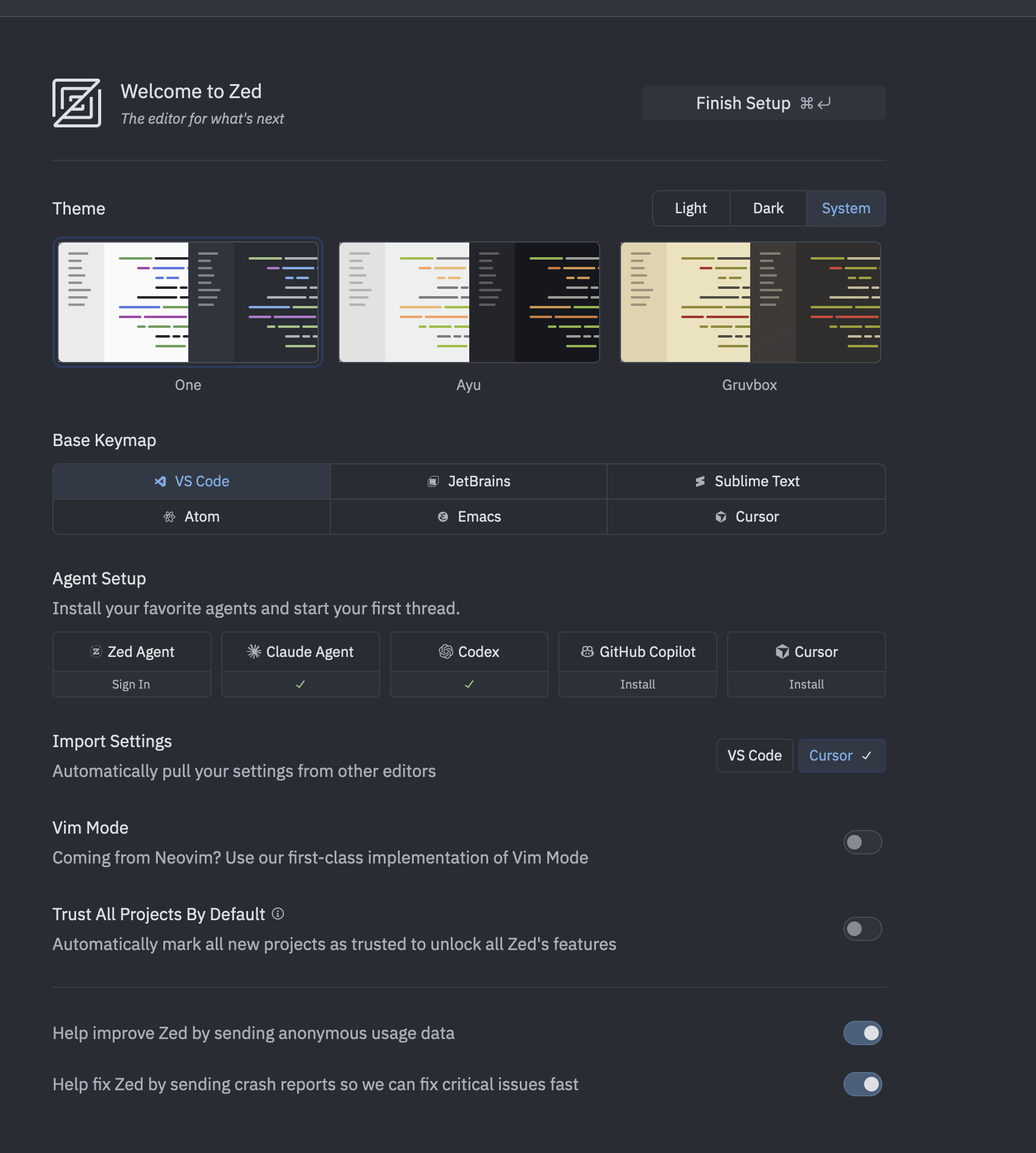
導入は OS ごとにワンライナー
| OS | インストール |
|---|---|
| macOS | brew install --cask zed |
| Windows | winget install -e --id ZedIndustries.Zed |
| Linux | curl -f https://zed.dev/install.sh | sh |
プロジェクトを開く方法
- ターミナルから
zed ~/path - Zed 内で
cmd-o - 別ウィンドウで開くなら
zed -n
フォルダを開いた時点で、それがプロジェクトになる。最初に触りたい設定は、このあたりから
- 設定を開く
cmd-,(名前で検索して直す) - テーマを選ぶ
cmd-k cmd-t - 保存時に自動整形する
format_on_saveをon
キーマップ
キーを変更する場合 keymap.jsonに
完成!
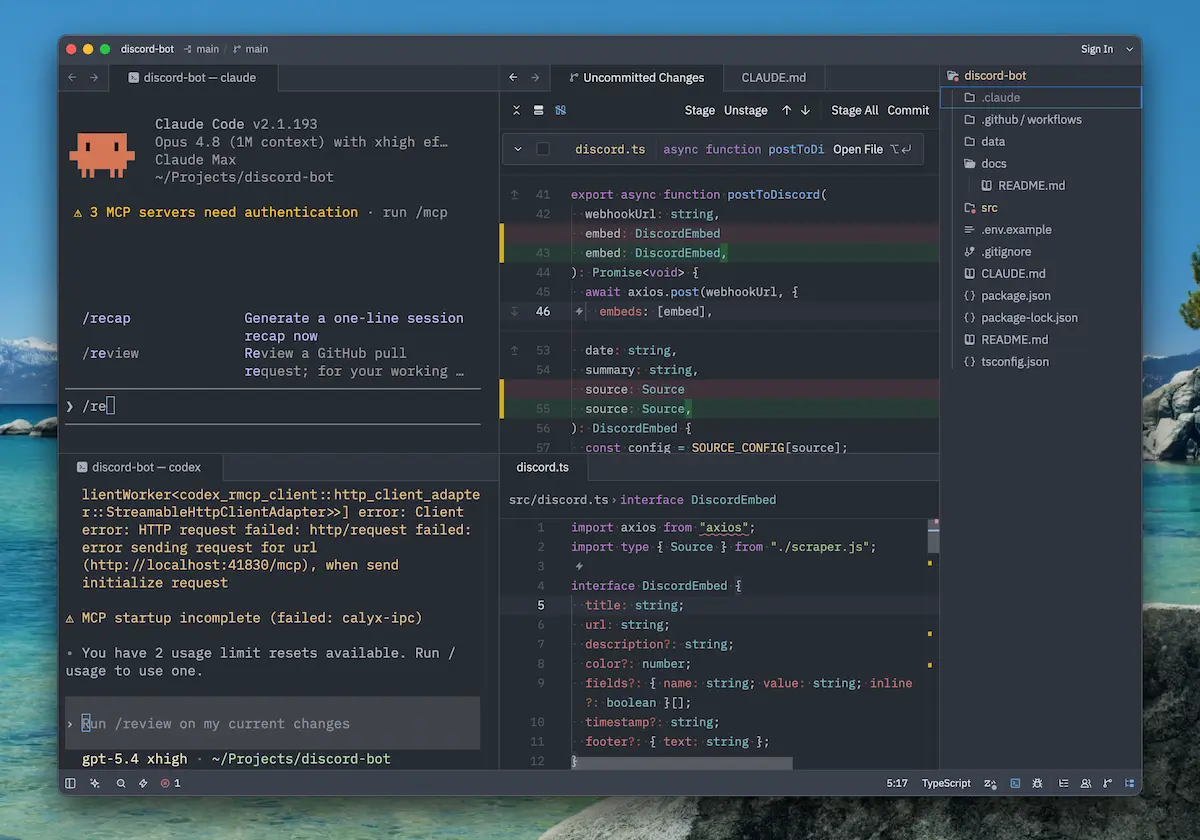
めっちゃええやん!面倒な設定なしでこれができるのは嬉しい
Rust ネイティブの速さ
Zed が軽いのは設計から。多くのエディタが土台にする Electron(Web 技術でデスクトップアプリを作る仕組み)を使わず、本体を Rust でネイティブに書いてる
描画は GPU に投げて、処理はマルチコアに振る。だから大きいファイルでも、スクロールやカーソル移動が詰まりにくい。起動も含めてキビキビ動く
マルチバッファと診断・参照
Zed の看板機能がマルチバッファ。複数ファイルの一部を1画面の抜粋としてまとめて開いて、その場で同時に編集できる仕組み
嬉しいのは、自動で集まること。次の操作が多数ヒットすると、結果が1画面に並ぶ。
- プロジェクト検索(
cmd-shift-f) - 診断(
cmd-shift-m) - 参照検索・定義へ移動(
cmd-click)
特に診断は強い。cmd-shift-m でプロジェクト全体のエラーと警告が1画面に集まって、各抜粋をその場で直せる。エラーを1個ずつ開いて回る作業が消える
マルチカーソルと合わせると一気に速くなる。cmd-d で次の一致を足し、cmd-shift-l で全一致を選ぶ。広範囲のリファクタが数操作で終わって、保存も cmd-s で全ファイルまとめて通る
流れ
- LSP のリネームで対象を一括変更
- 影響したファイルがマルチバッファに並ぶ
- マルチカーソルで追加の手直し
- 診断が即フィードバックして取りこぼしを拾う
マルチバッファは検索結果や診断を1画面に集約して、そのまま編集・一括保存できる。複数ファイルにまたがる修正で、開き直しが消えるのが大きい
診断・参照検索・定義ジャンプの多くは言語サーバー(LSP)が前提。LSP が入ってない言語だと、マルチバッファに集まる情報が出ないことがある
ナビゲーション
探す動作も速い。メニューを辿らず、ほぼキーボードで完結
- コマンドパレット
cmd-shift-p(全アクションの入口。数文字で絞る) - ファイルファインダー
cmd-p(名前の一部から開く) - プロジェクト検索
cmd-shift-f(結果はマルチバッファで返る) - 現在ファイルのアウトライン
cmd-shift-o、常設パネルはcmd-shift-b
直前の作業へ戻るならタブスイッチャー。ctrl を押したまま tab で最近使った順に循環して、離すと確定する
AI とコードアクション
AI もエディタに最初から入ってる
- Agent Panel
cmd-shift-a(コードと対話して読む・書く・実行) - 編集予測 Zeta(入力中に次を予測、
tabで受諾) - インラインアシスト
cmd-enter(選択範囲をその場で書き換え) - MCP(GitHub などのコンテキストサーバを足してツールを増やす)
編集予測の Zeta は Zed 製の OSS モデル。無料プランは月2,000回まで、Pro は上限なし
LSP のクイックフィックスを呼ぶコードアクションは cmd-.。診断の下線が出た箇所で押すと、修正候補をその場で適用できる
Zed 自身のエージェントは、運用の細かさも持ってる
- Agent Profiles で使えるツールを Write・Ask・Minimal から選ぶ
- Tool Permissions で各ツールを許可・確認・拒否に振り分ける
- Skills に手順を書いておけば、スラッシュコマンドで呼び出せる
- 組み込みの terminal ツールには
rm -rf /みたいな再帰削除をブロックする、上書き不可のガードが入ってる
紛らわしいのが、Claude Code みたいな外部のエージェントを動かす経路。Zed には2系統あって、認証と課金の出どころが変わる
| 経路 | 中身 | 認証・課金 |
|---|---|---|
| ターミナルスレッド | 手元の CLI をそのまま Zed 内で動かす | CLI 側が握る(いつものサブスクのまま) |
| ACP 外部エージェント | 外部エージェントを Agent Panel に接続 | 自前で別管理(Zed は課金しない) |
毎回同じ CLI を立ち上げるなら agent.terminal_init_command に claude などを設定しておくと、シェルを開いた瞬間にそのコマンドが流れる
手元のサブスクをそのまま使いたいならターミナルスレッドで。CLI 側が認証と課金を持つから、Zed 側の料金を増やさず、いつもの環境で動く
実行・テスト・デバッグ
コードを動かす系もエディタ内で完結する。タスク・REPL・デバッガがそろってて、ターミナルを別に開かなくていい
タスクは統合ターミナルにコマンドを流す仕組み。タスクピッカー cmd-shift-r から選んで実行して、直前のタスクはそのまま再実行できる
- 変数を渡せる
$ZED_FILE(今のファイル)・$ZED_SELECTED_TEXT(選択テキスト)・$ZED_ROW(行番号) - 置き場所はグローバル・プロジェクト・その場限り(oneshot)から選ぶ
- VS Code の
.vscode/tasks.jsonもインポートできる
REPL は Jupyter カーネルでコードを対話実行する機能。ctrl-shift-enter でブロックや選択を流して、結果をその場に出す。Python・TypeScript・R・Julia・Scala に対応する
セルモードもある。Python は # %%、TypeScript は // %% でセルを区切って、ノートブックのように順番に走らせる
デバッガは DAP(Debug Adapter Protocol)ベースでマルチ言語に対応。ガターのクリックでブレークポイントを置いて、cmd-shift-d でデバッグパネルを開く。条件付きやヒットカウントも指定できる
事前構成が無い言語は .zed/debug.json に書く。VS Code の .vscode/launch.json も読めるから、既存の起動設定を流用できる
Git が手に馴染むのはなぜか?
Git もエディタを離れずに回せる。CLI で打った変更も即反映
- Git パネルが作業ツリーの状態・ステージング・ブランチを表示
- Project Diff はマルチバッファで開いて、差分を見ながらその場で直してハンク単位でステージ
- blame はインライン表示で、その行を誰がいつ変えたかが横に出る
- worktree は同じリポの複数チェックアウトを並行で持って、ピッカーから切り替える
- コミットメッセージは AI に書かせられる(LLM プロバイダの設定が要る)
- ホスティング連携で参照がリンク化、
Copy Permalinkで今の行への共有リンクを取れる
worktree には作成時フックがある。create_worktree を設定しておくと、新しい worktree を切った瞬間に .env のコピーみたいなセットアップを自動で走らせられる
CLI のコミットエディタを Zed にしたいなら、core.editor に zed --wait を設定する。ターミナルで commit したとき、Zed が開いてメッセージを書ける
ターミナル統合
ターミナルも内蔵で、ctrl + バッククォートでパネルを開閉する。下部・左右・センタータブと配置を選べて、Python の仮想環境は自動でアクティベートされる
便利なのがパスのハイパーリンク化。出力に出たファイルパスを cmd-click すると、そのファイルがエディタで開く。行番号や列まで認識して、その位置に飛ぶ
ターミナル内でもインラインアシスト(ctrl-enter)が使える。コマンドを言葉で頼んで、出力を組み立てられる
人とのリアルタイム協業
Zed は人との同時作業も標準。複数人が同じプロジェクトを開くと、互いのカーソルと編集がリアルタイムに見える。チャンネルという永続ルームに、共有プロジェクト・ボイスチャット・共同ノートがまとまる
フォローで相手のカーソルとスクロールに追従できて、画面共有も使える。音声で話しながら、同じコードを一緒に書ける
やるじゃない…
勘違いしやすいけど、これは Cursor の AI ペアプロとは別物。相手は AI じゃなく人間で、Live Share みたいな拡張も要らない
プロジェクト共有は、相手に手元ファイルへのアクセスを渡すことになる。信頼できる相手とだけ共有する
リモート開発と Dev Containers
手元のマシンで作業するとは限らない。Zed のリモート開発は、UI はローカルのまま、言語サーバーやターミナルをサーバ側で動かす
- 接続は
projects::OpenRemoteかzed ssh://形式 - 重いビルドや言語解析はサーバに任せて、編集体験はローカルの軽さを保てる
- ポートフォワードで、リモートの開発サーバを手元のブラウザで localhost として開ける
Dev Containers にも対応する。リポジトリに .devcontainer/devcontainer.json があれば、コンテナの中でプロジェクトを開いて、誰が開いても同じ再現環境で作業できる(Docker か Podman が要る)
devcontainer.json を変えても自動では再ビルドされない。設定を直したらコンテナを止めて開き直す
拡張・テーマ・移行
拡張は言語・テーマ・アイコン・MCP サーバーなどを足す仕組み。言語サポートは、対応ファイルを開くと言語サーバーが自動でダウンロードされて、更新も自動で入る
移行まわりは中々厚い
base_keymapで VS Code・Sublime Text・JetBrains・Cursor などのキーバインドに寄せるvim_mode・helix_modeでモーダル編集を足すzed::ImportVsCodeSettingsで VS Code 設定をインポート(フォント・タブ・ターミナルが自動変換、拡張とキーマップは別途)
テーマとアイコンはギャラリーから選ぶ。自作は Theme Builder で作れて、本文と UI のフォントも別々に指定できる
VS Code から移るなら、設定インポートと base_keymap の VS Code で土台を再現できる。format_on_save を on にすれば、保存時の自動整形もすぐ戻る
コード理解を助ける表示
コードを読む助けになる表示もそろってる
inlay ヒントをオンにすると、変数や引数の推論された型がコードの行内に薄く出る。型を確かめにジャンプしなくていい
構文解析は Tree-sitter ベース。ハイライトやアウトライン、言語ごとに調整されたカーソル移動が、この構文ツリーから作られてる
設定の基本
設定ファイルは JSON。// のコメントも書ける。
| 種類 | 置き場所 |
|---|---|
| ユーザー設定(macOS / Linux) | ~/.config/zed/settings.json |
| ユーザー設定(Windows) | %APPDATA%\Zed\settings.json |
| プロジェクト設定 | リポジトリ直下の .zed/settings.json |
プロジェクト設定をリポジトリに同梱すれば、チーム共通の整形やタブ幅を配れる。マージ順は デフォルト → ユーザー → プロジェクトで、後のものが勝つ
よく触るキーは theme・buffer_font_family・tab_size・format_on_save・vim_mode あたり
theme や vim_mode みたいにエディタ全体へ反映されるキーは、ユーザー設定専用。プロジェクト設定に書いても反映されない。プロジェクト側で上書きできるのは tab_size・formatter・format_on_save など
開発体験
よし
- 設定変更の多くは即座に反映されて、エディタの再起動が要らない
- 設定もキーマップも素のテキスト。
settings.jsonとkeymap.jsonをドットファイルとして持てば、バージョン管理に乗せて持ち運べる - 移行ガイドが各エディタ向けにそろってて、VS Code・JetBrains 系からの乗り換えで何が変わるかを先に把握できる
向いてる人とまとめ
Zed が向くのは速さと所有権を重視する人。Electron じゃないネイティブな軽さ、中身が見える OSS、そして AI は外部の CLI に寄せたい人にハマる
料金は2026年6月時点で、個人向けの Personal が 10、Business が1席あたり月$30。AI を手元の CLI で動かすなら、Zed 側の課金を増やさず、いつものサブスクのまま使える
オープンソースってのがいいね
オープンソースでコードが見える(Zed なら zed-industries/zed が GPL で公開)というのは、最悪その先を自分たちで続けられる、という保険になる。これは「いつでも逃げられる」という安心が、逆に長く使う理由になるという面白い構造
もうひとつは、最近の流れとして「無料で囲い込んで後から課金」「データを握って収益化」みたいなモデルへの疲れがある気がしてる
便利さと引き換えに何を差し出しているのか分かりにくい製品が増えた反動で、思想や立ち位置がはっきりしているもの、ユーザーと利害が大きくはズレないものに惹かれる
Cursor との違いは、Zed 公式が比較ページを出してるよ