

はじめに
Figma Make を使えば、AIの力で簡単にデザインを作成できます。
ただ、フロントエンドのデザインは、開発を進める中で使い勝手に合わせて修正することが多いです。結果的に、元々のFigmaデザインと大きく乖離してしまうことも少なくありません。
「せっかくFigma Makeでデザインを作ったのに、実装と合わなくなった…」
そんな経験はありませんか?
Figma Makeには、デザインをコピペして既存デザインを参考にできたり、コンポーネントをライブラリとして書き出して共通スタイルを使いまわせたりと、便利な機能がたくさんあります。
しかし、Figmaのメンテナンスをしないと、これらの恩恵を受けられません。
そこで今回は、スクリーンショットから高精度なアプリケーション画面を再現するためのプロンプトをお伝えします。
これを使うと、完成度7割〜9割でデザインを再現してくれます。
- 実装済みの画面をFigmaに正確に反映できる
- 手直しの量が大幅に減る
- ゼロベースで1からFigmaを作成するよりも、工数をかなり削減できる
これらのメリットが得られます!
Figma Makeでスクリーンショットからデザインを再現する方法
基本的なFigma Makeの使い方は、下記の記事にまとめています。
まだ使ったことがない方は、見てもらえると嬉しいです!
ステップ1: Guidelines.mdにプロンプトを設定する
Figma Makeの設定画面から Guidelines.md を開き、以下のプロンプトを貼り付けてください。
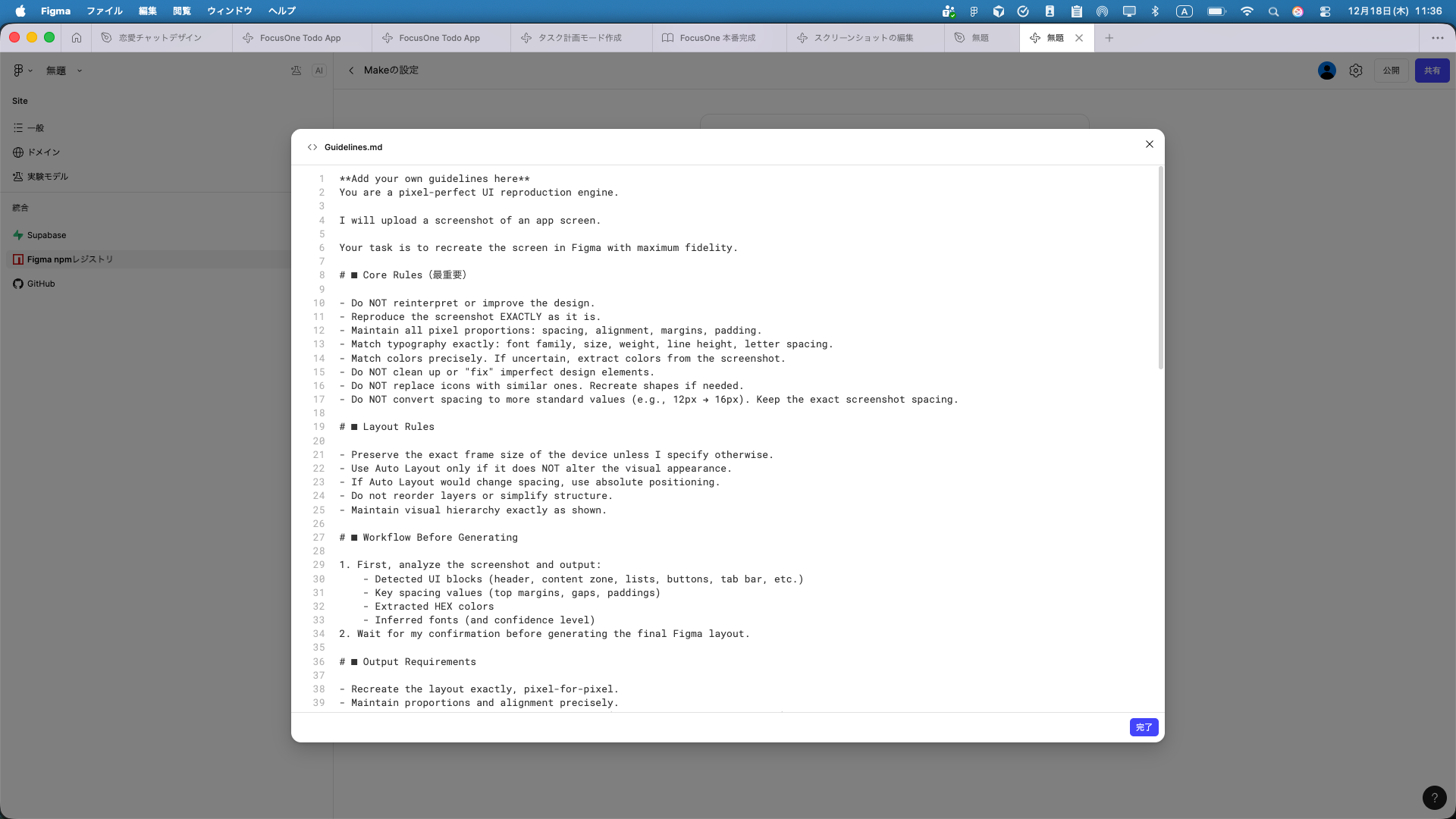
Guidelines.mdにプロンプトを設定した状態
おすすめ: AIモデルは Gemini 3 Pro を選択すると、より精度の高いデザインを生成できます。

Makeの設定 > 実験モデルからGemini 3 Proを選択
ステップ2: スクリーンショットを添付してプロンプトを送信する
再現したい画面のスクリーンショットをFigma Makeにアップロードし、プロンプトを送信します。
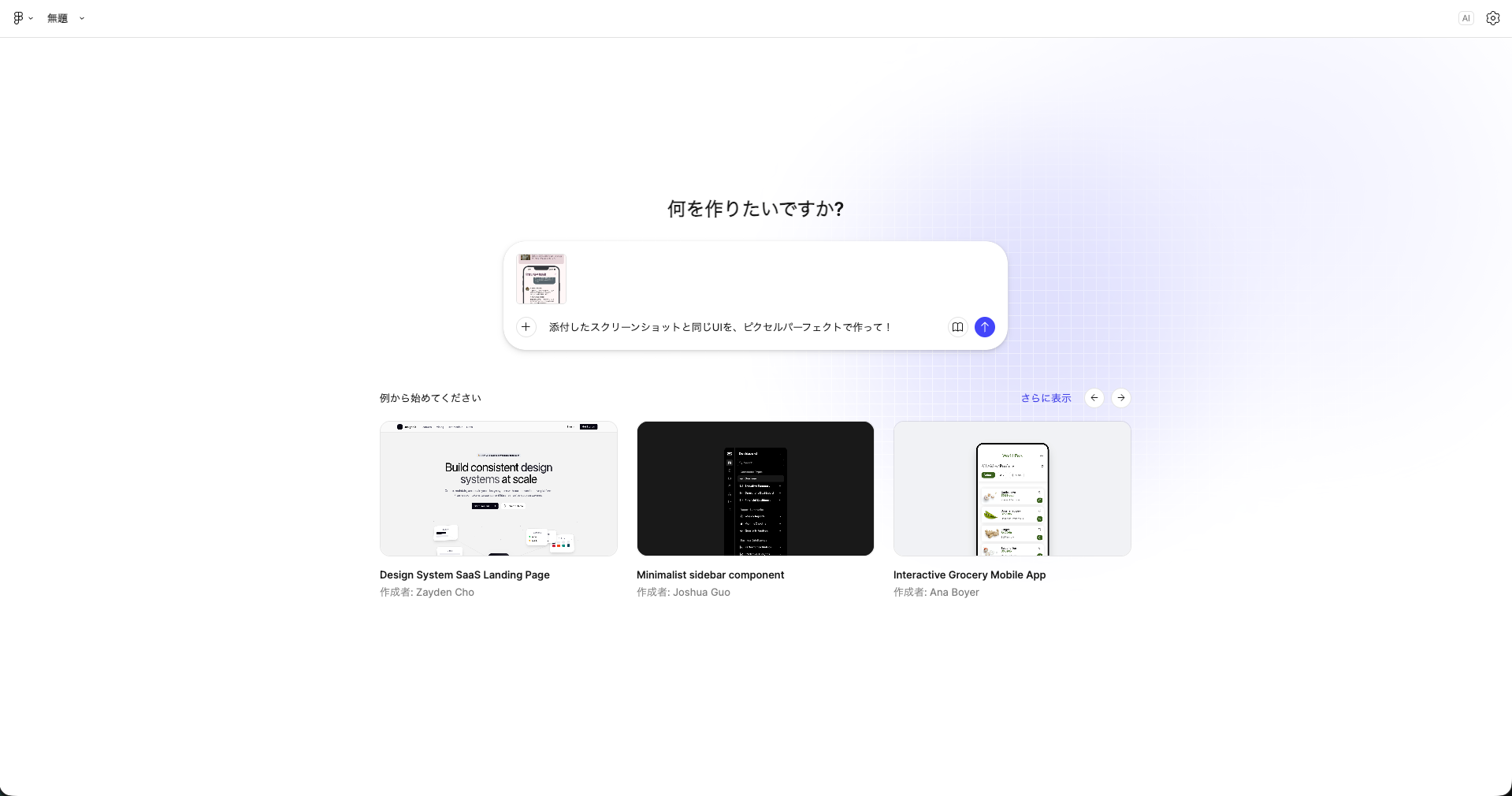
スクリーンショットを添付して、ピクセルパーフェクトで作成を依頼
Figma Makeが画面を分析し、デザインを生成してくれます。
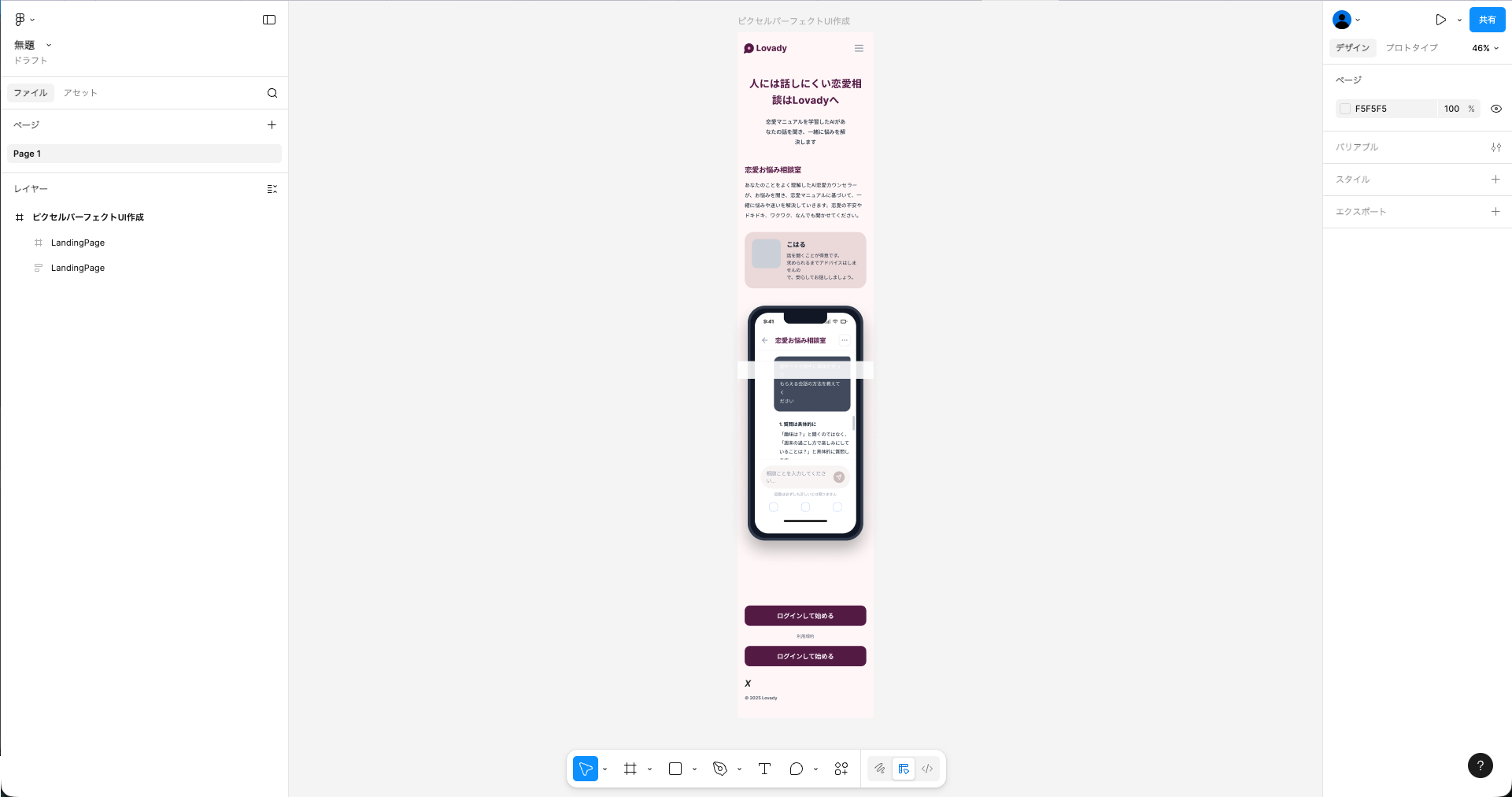
AIがスクリーンショットを分析してデザインを生成
ステップ3: 作成したデザインをデザインファイルに貼り付ける
Figma Makeが生成したデザインをコピーして、デザインファイルに貼り付けます。
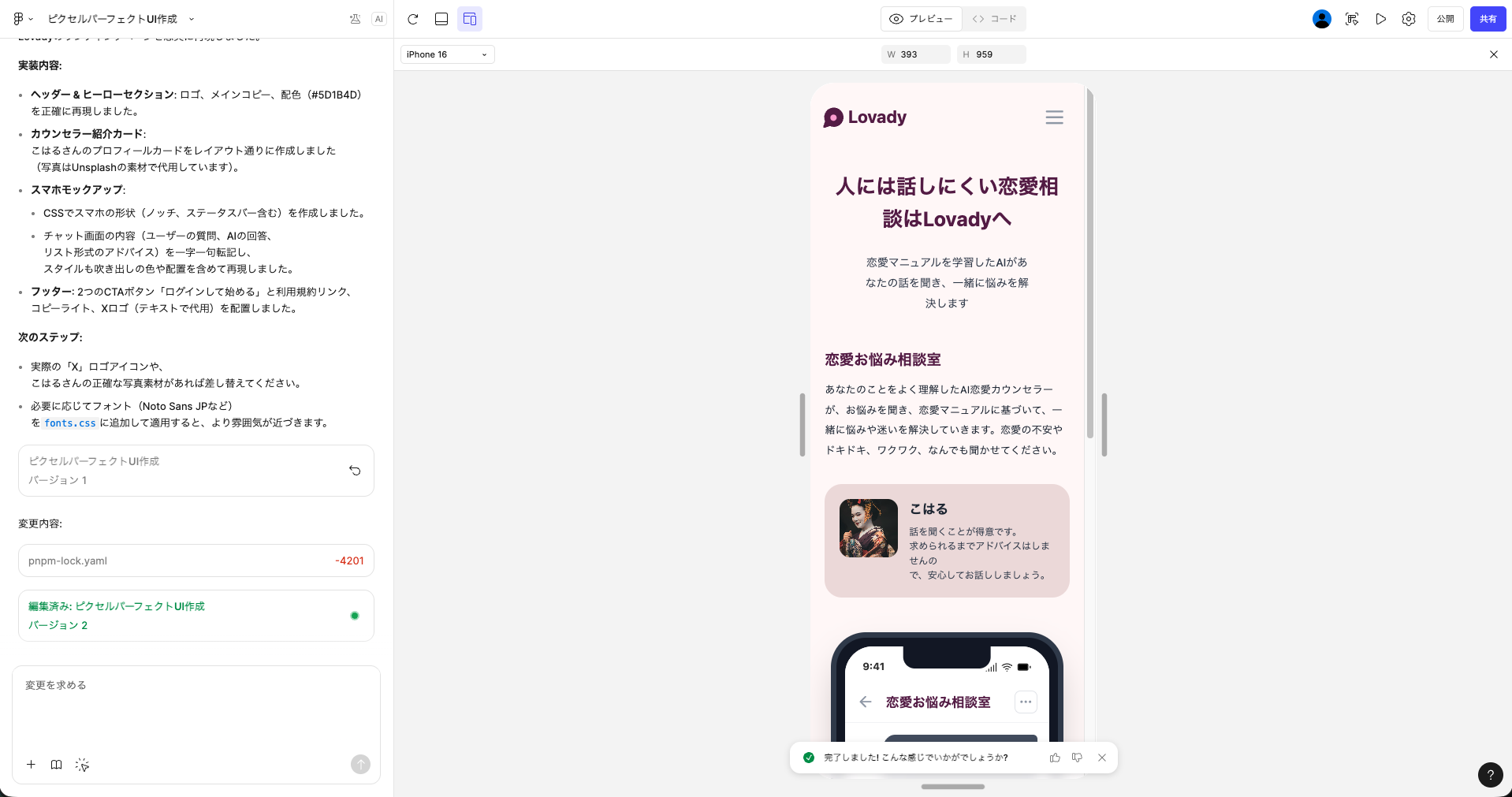
生成されたデザインをFigmaに貼り付けた状態
このプロンプトのポイント
このプロンプトが効果的な理由は、AIに「改善しないで」と明確に伝えている点です。
通常、AIはデザインを「きれいに整える」傾向があります。例えば:
- 13pxのマージンを16pxに丸める
- 似たようなアイコンに置き換える
- レイアウトを「より良く」調整する
これでは、実装と一致するデザインにはなりません。
プロンプトでは Do NOT reinterpret or improve と明確に指示することで、見た目の完全再現を優先させています。
まとめ
Figma Makeは、新規デザインを作成するだけでなく、スクリーンショットからデザインを再現するツールとしても活用できます。
このプロンプトを使えば、Figmaのメンテナンスがぐっと楽になります。ぜひ試してみてください!
他にもおすすめのFigma Makeの使い方があれば、ぜひ教えてください!
Xフォローしてくれると嬉しいです
Xでも情報発信しているので、フォローしていただけると励みになります!
