

はじめに
AIで生成した動画をWebサイトやSNSに掲載する場合、見た目だけでなく、ファイルとしての品質も確認しておく必要があります。
例えば、ブラウザ上では問題なく再生できても、動画編集ソフトに読み込むとフレームレートが合わなかったり、音声が含まれていなかったりすることがあります。
Seedance 2.5 のようなAI動画生成サービスを利用する場合も、生成後の動画を既存の制作環境で扱えるかどうかは、別途確認したいところです。
この記事では、FFmpegとFFprobeを使って、動画の基本情報、デコードエラー、黒画面、静止区間などを確認する方法を紹介します。
特定の動画生成モデルの性能を比較するのではなく、生成された動画ファイルを対象とした汎用的な検査方法です。
1. 検証環境を準備する
今回は、FFmpegとFFprobeが利用できる環境を想定します。
macOSの場合、Homebrewを使ってインストールできます。
Ubuntuの場合は、次のコマンドでインストールできます。
インストール後、バージョンを確認します。
検査対象の動画ファイルは input.mp4 とします。
AI動画生成サービスから出力した動画でも、通常の撮影素材でも利用できる方法です。
2. 動画ファイルの基本情報を取得する
まずはFFprobeを使って、動画のメタデータを確認します。
このコマンドでは、動画や音声のストリーム情報をJSON形式で取得できます。
確認しておきたい項目は以下のとおりです。
- 動画のコーデック
- 解像度
- フレームレート
- 動画の長さ
- ファイルサイズ
- ピクセルフォーマット
- 音声ストリームの有無
動画の生成時に指定した設定と、実際に出力されたファイルの情報が一致しているとは限りません。
そのため、編集や配信に入る前に、実際のファイルから情報を取得しておくと安心です。
3. デコードエラーを確認する
動画ファイルが存在していても、正常にデコードできるとは限りません。
次のコマンドでは、映像と音声をデコードし、エラーを確認できます。
新しい動画ファイルは作成されません。
エラーが発生した場合は、その内容を確認します。
ただし、エラーが出なかったからといって、映像の内容が正しいことまで保証されるわけではありません。
ここで確認しているのは、主にファイルのデコードに関する問題です。
4. 黒画面が含まれていないか調べる
動画の途中に意図しない黒画面があると、編集時に問題になる場合があります。
FFmpegの blackdetect フィルターを使うと、黒画面に近い区間を検出できます。
主な設定は以下のとおりです。
| パラメーター | 内容 |
|---|---|
| d | 検出する黒画面の最小継続時間 |
| pix_th | 暗いピクセルを判定するしきい値 |
| pic_th | 黒画面として判定するピクセルの割合 |
暗いシーンや演出としてのフェードアウトも検出される可能性があります。
検出結果は不具合の確定情報ではなく、目視確認の候補として扱います。
5. 静止区間を検出する
生成された動画では、途中から動きがほとんどなくなる場合があります。
こうした区間の確認には freezedetect フィルターが利用できます。
この例では、映像の変化が小さい状態が約1秒以上続く区間を検出します。
ただし、静止した構図や意図的な間を使った映像では、静止区間が存在すること自体は問題ではありません。
動画の目的と照らし合わせて判断する必要があります。
6. Pythonで検査をまとめる
動画ファイルが増えてくると、毎回コマンドを入力するのは少し面倒です。
そこで、PythonからFFprobeとFFmpegを実行し、基本情報とデコード結果をJSONとして出力する簡単なスクリプトを作ります。
外部のPythonライブラリは必要ありません。
以下を video_check.py として保存します。
次のコマンドで実行します。
検査結果をファイルとして保存する場合は、リダイレクトを利用できます。
生成した動画ごとに検査結果を保存しておけば、後からファイルの仕様やデコード結果を比較できます。
なお、このスクリプトは基本情報とデコード状態を確認するものです。黒画面や静止区間の検出は、前述のコマンドを別途実行してください。
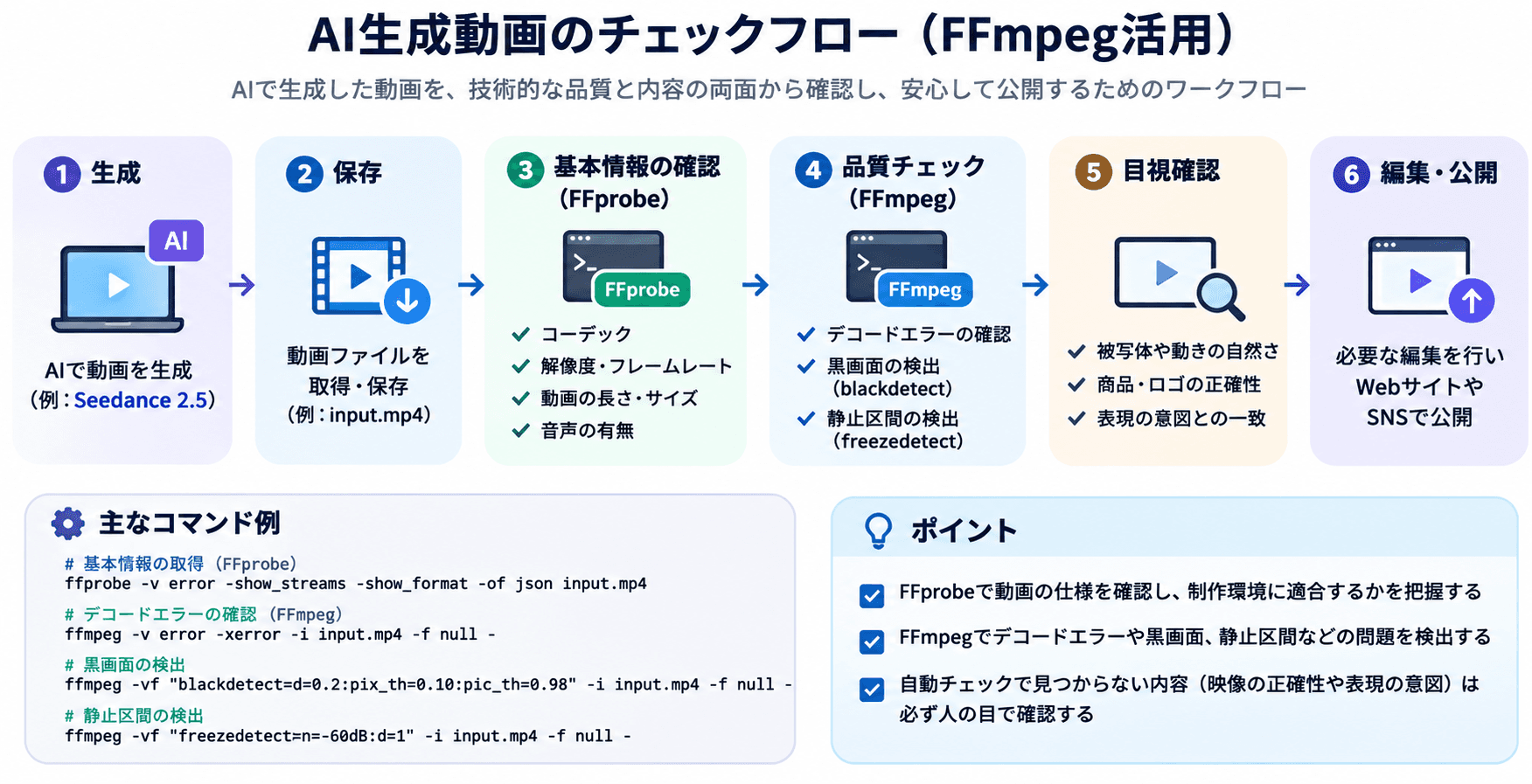
7. AI動画の検査フローに組み込む
Seedance 2.5などのサービスで複数の動画を生成する場合、次のように検査工程を分けると管理しやすくなります。
自動検査と目視確認を分けている点が重要です。
FFmpegで確認できるのは、主に動画ファイルの技術的な性質です。
例えば、商品の形状が途中で変化していないか、人物の動きが自然か、ロゴが正しく表示されているかといった内容までは、この検査だけでは判断できません。
AI動画を商用コンテンツとして使う場合は、実際の商品画像や承認済みの資料と照合する工程も必要です。
また、参考素材をアップロードする際には、著作権、肖像権、サービスの利用条件を確認してください。
8. 検査結果をどう扱うか
検査で問題が見つかった場合、必ずしも動画を再生成する必要はありません。
例えば、動画の尺や音声の有無に関する問題は、編集工程で対応できることがあります。
一方、映像の主要な被写体が変形していたり、意図した動作が生成されていなかったりする場合は、プロンプトや参考素材を見直す必要があります。
技術的な不具合と映像内容の問題を分けて考えることで、修正方法を選びやすくなります。
今回の方法は、Seedance 2.5の実測ベンチマークではありません。特定のモデルに依存せず、手元の動画ファイルを検査するための実装例です。
まとめ
AI動画を制作環境に組み込む際には、生成結果をそのまま利用するのではなく、入力ファイルとして検査する工程を設けると扱いやすくなります。
FFprobeで基本情報を取得し、FFmpegでデコード状態や特定の映像区間を確認することで、技術的な問題を早い段階で発見できる可能性があります。
そのうえで、映像の内容や表現については人間が確認します。
生成と検査を独立させておけば、将来的に動画生成サービスが変わっても、同じ検査手順を利用できます。
小規模な制作環境であれば、まずは数本のコマンドと簡単なPythonスクリプトから始めるだけでも十分です。
参考資料
利益相反について:筆者はSeedance 2.5のプロモーションに関わっています。本記事は特定製品の性能評価ではなく、動画ファイルの検査方法を解説するものです。