EasyWhispの概要
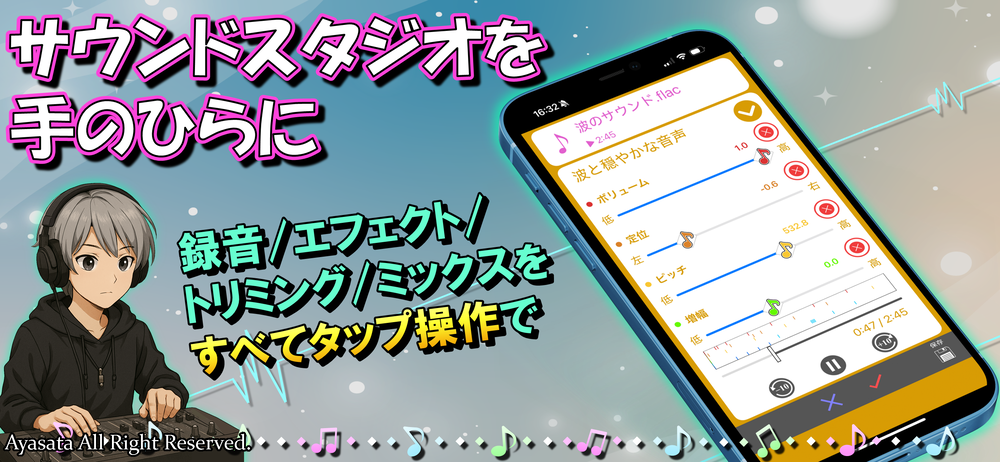
EasyWhispは、ささやきボイス、ASMR音声、シチュエーションボイス、効果音素材などを、iPhone / iPad上で録音・編集・加工・ミックスできるASMR向けボイスレコーダーアプリです。
録音、トリミング、結合、エフェクト付加、定位変更、音声ミックスまでをスマホだけで扱えるため、声や音を使ったコンテンツ制作を手軽に始めたい方に役立ちます。(公式サイト)
ASMR音声づくりでは、録音した声をそのまま使うだけでなく、左右の聞こえ方、リバーブによる空間感、ピッチや音量、複数音声の重なりなどを調整することで、より雰囲気のある音声に仕上げられます。
EasyWhispは、そうした音声加工をタップ操作で進められるよう設計された、ささやきボイス・音声素材づくり向けの音声編集アプリです。 (App Store)
主な特徴
- 録音から音声編集まで1アプリで完結:
ささやき声やサウンドを録音し、そのままトリミング、加工、結合、ミックスまで行えます。
-
ASMR向けの定位調整に対応:
音声の左右の聞こえ方を調整し、左側・右側からささやかれるような音声表現を作れます。 -
リバーブ・歪み・ピッチなどのエフェクト設定:
音量、定位、ピッチ、増幅、歪み、リバーブなどを設定し、録音した声に質感や臨場感を加えられます。
- 音声のトリミングに対応:
不要な前後の無音や失敗部分をカットし、使いたい範囲だけを新しい音声ファイルとして保存できます。
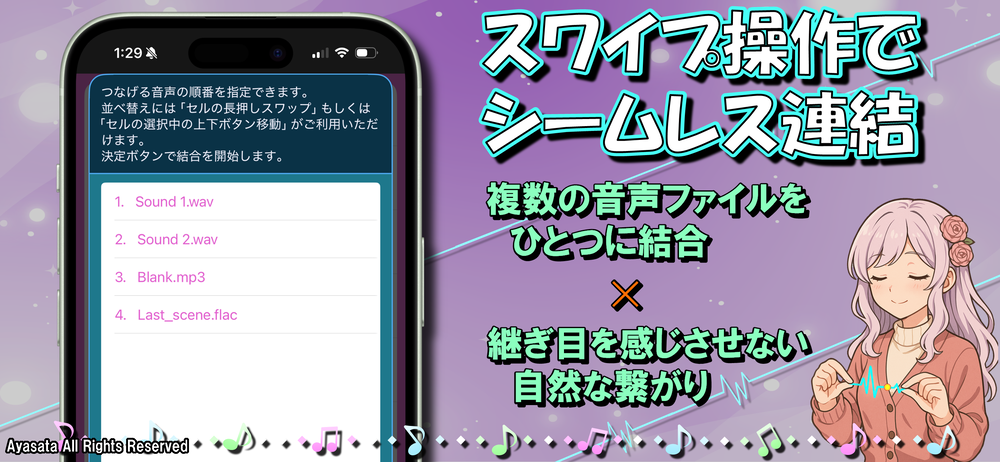
- 複数音声の結合・ミックスが可能:
複数の音声を順番に連結したり、複数音源を重ねて新しい音声を作成したりできます。
- 完成した音声をファイル化して共有しやすい:
ミックスした音声を1つの音声ファイルとして作成できるため、知り合いへの共有や音声素材としての利用にも向いています。(EasyWhisp)
こんな方におすすめ
-
ASMR音声をスマホで作ってみたい方:
ささやき声、耳元ボイス、環境音、効果音などを録音し、スマホだけで加工したい方 -
シチュエーションボイスを手軽に編集したい方:
声の位置、空間感、音量、ピッチなどを調整し、雰囲気のある音声に仕上げたい方 -
録音した音声を少しだけ整えたい方:
不要な部分をトリミングしたり、複数の音声をつなげたりして、聞きやすい音声にしたい方 -
左右から聞こえるような音声を作りたい方:
定位を調整して、左・右・中央など、音の位置を意識したASMR表現を試したい方 -
複数の音声素材を組み合わせたい方:
ささやき声、効果音、環境音、無音部分などを組み合わせて、ひとつの音声体験としてまとめたい方 -
本格的な音声編集ソフトは難しいと感じる方:
パソコン用のDAWや高度な編集ソフトではなく、スマホで直感的に音声加工を試したい方
主要機能
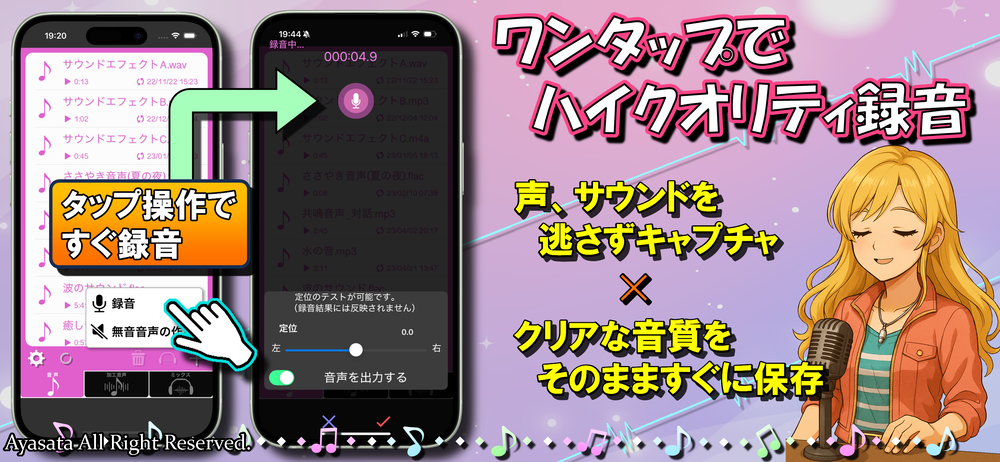
ワンタップ録音
EasyWhispでは、声やサウンドをタップ操作ですぐに録音できます。
ささやきボイス、ASMR素材、効果音、シチュエーションボイス用のセリフなどを、思いついたタイミングですぐに収録できます。
録音した音声は、そのままアプリ内で編集素材として利用できます。
録音後に別のアプリへ移動する必要が少ないため、声を録る、確認する、加工するという流れをスムーズに進められます。
音声のトリミング
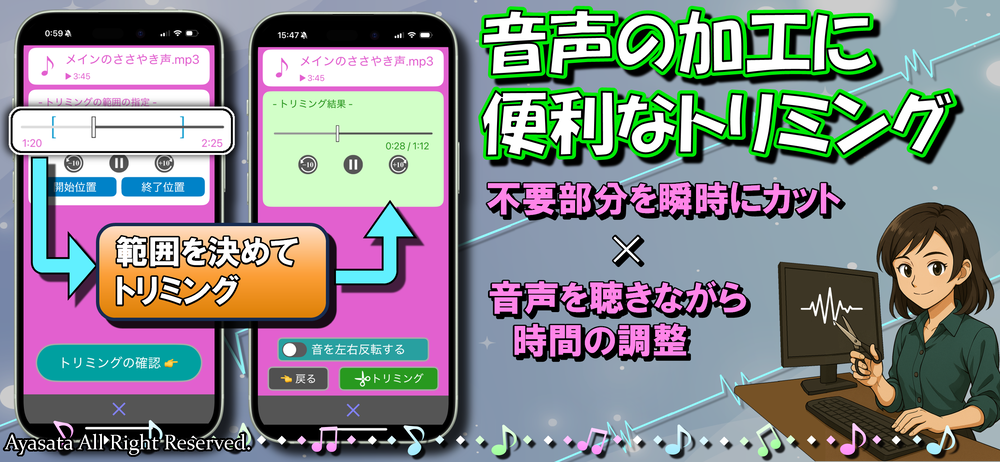
録音した音声や読み込んだ音声ファイルは、必要な範囲だけを切り出すことができます。
冒頭の無音、言い直し、余分な間、録音終了前後の不要部分などをカットすることで、使いやすい音声素材に整えられます。
時間範囲を指定して音声をトリミングし、新たな音声ファイルを作成できること、さらにトリミング結果を確認しながら調整できます。
左右の定位変更
EasyWhispの大きな特徴のひとつが、定位の調整です。
定位を変更することで、音声が左側から聞こえる、右側から聞こえる、中央にあるように聞こえる、といった臨場感のある『音の位置』を演出できます。
ASMRやささやきボイスでは、「耳元で話しかけられているような感覚」や「左右から声が移動する感覚」が重要になることがあります。
EasyWhispを使えば、録音した声に左右の広がりを加え、よりASMRらしい音声表現を作りやすくなります。
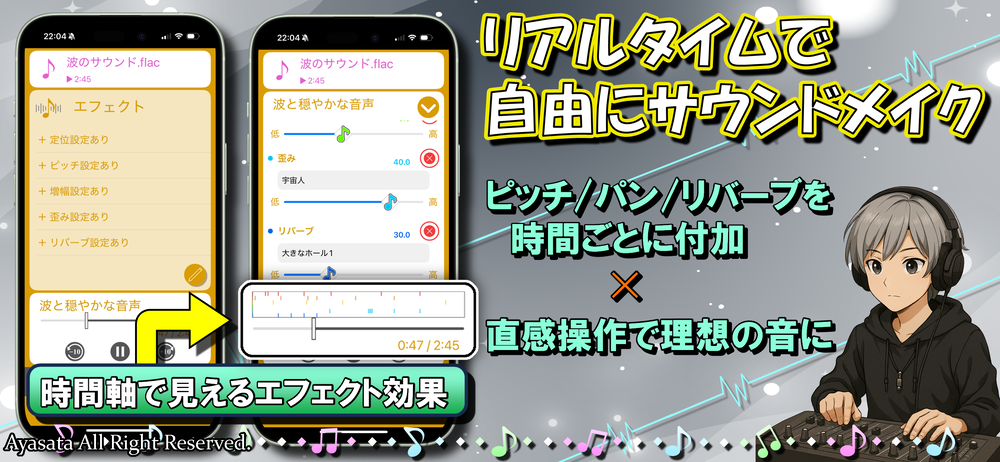
さらに、加工音声の編集では時間軸に沿ったリアルタイムなエフェクトや定位の設定ができるため、音の動きをその瞬間瞬間で設定でき、よりリアリティのある効果を出すことができます。
リバーブ・歪み・ピッチなどのエフェクト
EasyWhispでは、音量、定位、ピッチ、増幅、歪み、リバーブなど、複数のエフェクト設定に対応しています。
リバーブを加えれば空間の広がりを感じる音声に、ピッチを変えれば声の印象を変えた音声に、歪みを加えれば通常の録音とは違った質感の音声に仕上げられます。
先述の通り、再生時間と連動して「聴きながらリアルタイムで」エフェクトを変更できるため、直感的に設定しやすいことも紹介されています。
音声ファイルの結合
複数の音声を選択し、順番を指定して1つの音声ファイルとして連結できます。
たとえば、複数のセリフ、効果音、間の音声、環境音などを順番に並べることで、ひとつのシチュエーションボイスやASMR音声としてまとめられます。
複数ファイルを毎回個別に再生し直す必要がなくなるため、音声素材を整理したい場合や、完成形に近い流れを確認したい場合にも便利です。
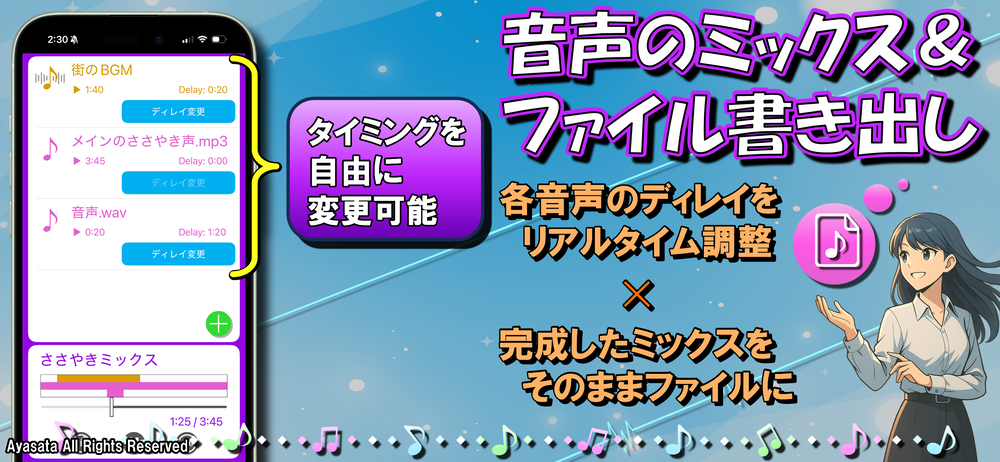
ミキサー機能
EasyWhispでは、複数の音源をミックスして新しい音声を作成できます。
それぞれの音源は再生開始のタイミングをずらすことができるため、同じ素材の組み合わせでも、配置や重なり方によって違った音声を作れます。
たとえば、ささやき声の後ろに環境音を重ねる、左右に別々の声を配置する、効果音をタイミングよく差し込む、といった使い方ができます。
ミックスした音声はwav形式の音声ファイルとして作成できるため、完成した音声を保存・共有しやすい点も魅力です。
既存音声ファイルの利用
EasyWhispでは、お手持ちの wav / mp3 / m4a / flac 形式の音声ファイルを特定のフォルダに配置いただくことですぐにご利用いただけます。
そのため、アプリ内で新しく録音した音声だけでなく、すでに持っている音声素材を加工したり、ミックス素材として活用したりすることもできます。
導入効果
-
ASMR音声づくりをスマホだけで進められる:
録音、トリミング、エフェクト、定位、ミックスを1つのアプリで扱えます。 -
ささやきボイスに臨場感を加えられる:
左右の定位やリバーブを使うことで、耳元感や空間感のある音声を作りやすくなります。 -
録音素材を使いやすく整理できる:
不要部分をカットしたり、複数の音声を連結したりして、完成形に近い音声ファイルを作成できます。 -
複数音源を組み合わせた表現ができる:
声、環境音、効果音、無音部分などを重ね、ひとつの音声体験としてまとめられます。 -
音声編集ソフトに慣れていない方でも始めやすい:
タップ操作中心で、スマホ上で音声加工を試せるため、ASMR制作の最初の一歩にも向いています。
機能の組み合わせ例
パターン 1: ささやきボイスの録音・加工
- 録音 + 定位変更 + リバーブ = 左右から聞こえるようなささやき音声を作成
- トリミングで不要部分をカットし、聞きやすい音声に整える
パターン 2: ASMR素材の編集
- 効果音や環境音を録音
- 音量、ピッチ、リバーブを調整
- 複数素材を組み合わせてASMR用の音声ファイルとして保存
パターン 3: シチュエーションボイス制作
- セリフごとに音声を録音
- 不要な間や言い直し部分をトリミング
- 音声ファイルを順番に結合し、ひとつの作品としてまとめる
パターン 4: 複数音源のミックス
- ささやき声 + 環境音 + 効果音を用意
- それぞれの再生開始タイミングを調整
- ミックスデータからwav形式の音声を作成
パターン 5: 既存音声素材の再加工
- 手持ちのwav / mp3 / m4a / flac音声を利用
- ピッチ、定位、リバーブなどを調整
- 元の音声とは違う雰囲気の素材として再利用
他ツールとの違い
| 機能 | EasyWhisp | 一般的なボイスメモアプリ | 本格的な音声編集ソフト |
|---|---|---|---|
| 録音 | ○ タップ操作で録音可能 | ○ | ○ |
| トリミング | ○ 対応 | △ アプリによる | ○ |
| 音声結合 | ○ 複数音声を連結可能 | △ 対応していない場合あり | ○ |
| ミックス | ○ 複数音源を重ねて作成可能 | ✕ または限定的 | ○ |
| 左右の定位変更 | ○ ASMR向けに調整可能 | ✕ または限定的 | ○ |
| リバーブ・歪み | ○ 対応 | ✕ または限定的 | ○ |
| ピッチ変更 | ○ 対応 | ✕ または限定的 | ○ |
| スマホだけで完結 | ○ iPhone / iPadで利用可能 | ○ | △ PC中心の場合が多い |
| ASMR向けの使いやすさ | ○ ささやき・定位・ミックス向け | △ 録音中心 | △ 高機能だが難しい場合あり |
| 共有用ファイル作成 | ○ ミックス音声をファイル化可能 | △ | ○ |
EasyWhispの始め方
導入まで3ステップ
ステップ1: アプリをインストール
- App Storeにアクセス
- アプリを無料ダウンロード
- iPhoneまたはiPadでアプリを起動
ステップ2: 音声を録音・準備
-
ささやき声や効果音を録音
・ささやきボイス
・ASMR素材
・シチュエーションボイス
・環境音
・効果音 -
既存の音声素材を使う
・wav
・mp3
・m4a
・flac -
使いたい部分だけをトリミング
・冒頭の無音
・言い直し部分
・不要な間
・録音終了前後のノイズや余白
ステップ3: 加工・結合・ミックス
・定位を調整して左右の聞こえ方を変更
・リバーブで空間感を追加
・ピッチや音量を調整して声の印象を変更
・複数の音声を結合して1つの流れに整理
・ミキサーで複数音源を重ねて音声ファイル化
初回利用時のコツ
-
まずは短い音声から試す:
最初から長い音声を編集するより、数秒から数十秒程度の短いささやき声や効果音で試すと、定位やエフェクトの変化を確認しやすくなります。 -
イヤホンやヘッドホンで確認する:
EasyWhispはイヤホンまたはヘッドホンの使用が推奨されます。定位やリバーブの違いを確認するには、スピーカーよりもイヤホンの方が分かりやすいです。 -
トリミングで不要部分を先に整える:
エフェクトをかける前に、無音や言い直し部分をカットしておくと、完成音声を作りやすくなります。 -
定位は大きく動かしすぎず確認する:
ASMR音声では左右の動きが魅力になりますが、極端に変化させると聞きづらくなる場合もあります。実際に聴きながら調整するのがおすすめです。 -
ミックス前に素材ごとの音量を整える:
複数音源を重ねる場合、声が小さすぎたり効果音が大きすぎたりしないよう、個別に音量を確認しておくと仕上がりが安定します。
特に便利な機能
- 録音機能: ささやき声や効果音をすぐに録音
- トリミング: 必要な範囲だけを切り出して音声素材化
- 定位変更: 左右から聞こえるようなASMR表現を作成
- エフェクト設定: 音量、ピッチ、増幅、歪み、リバーブなどを調整
- 音声結合: 複数の音声を順番に連結
- ミキサー: 複数音源を重ねて新しい音声を作成
- 音声ファイル化: 完成したミックス音声をwav形式で作成
困ったときは
- 公式サイト: EasyWhispの概要、主な機能、スクリーンショット、FAQを確認できます。
- アプリ内マニュアル: 使い方や各機能の説明を確認できます。
- アプリ内お問い合わせフォーム: 不具合報告、改善要望、UIに関する意見などはアプリ内の「お問い合わせフォーム」よりお送りいただけます。