

プロダクト概要
Spexは、Google SheetsにExcel風の段階的ショートカットと、次に押せるキーを画面上に表示するKeyTipsを追加するChrome拡張機能です。
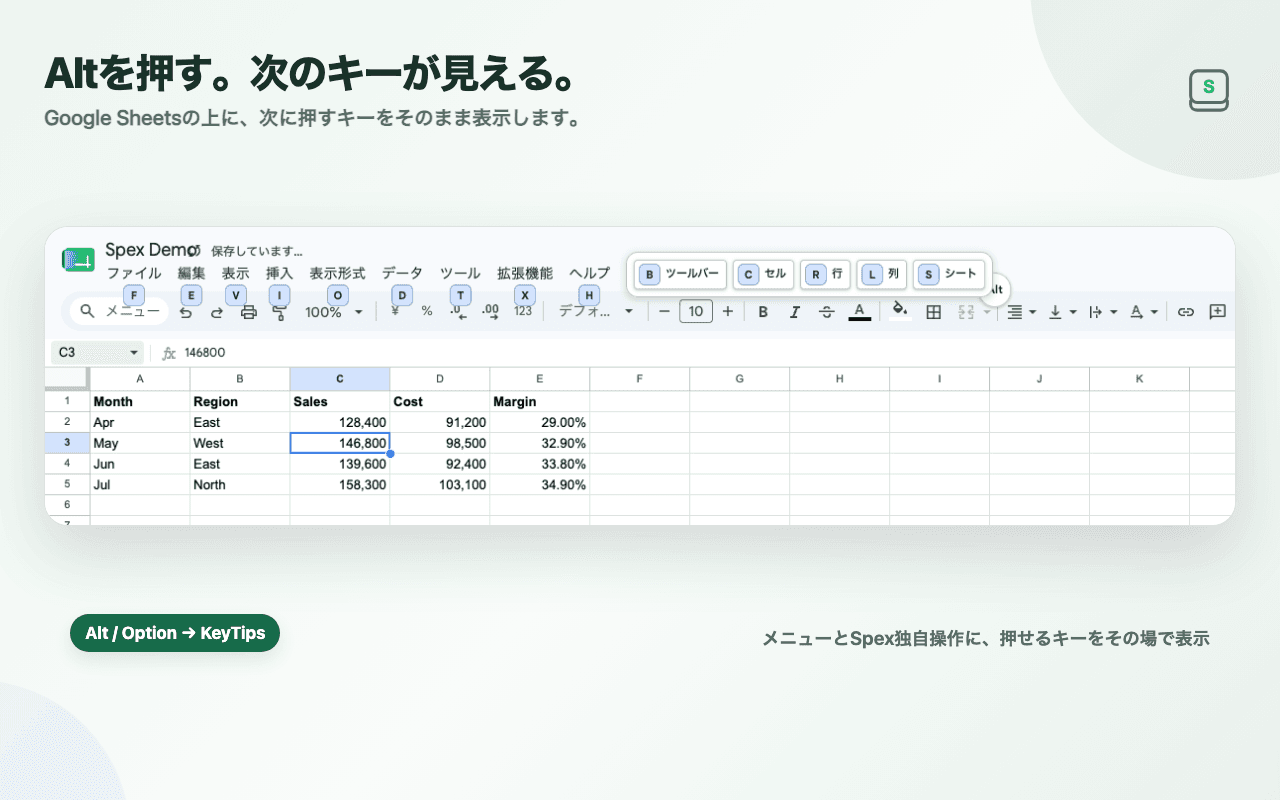
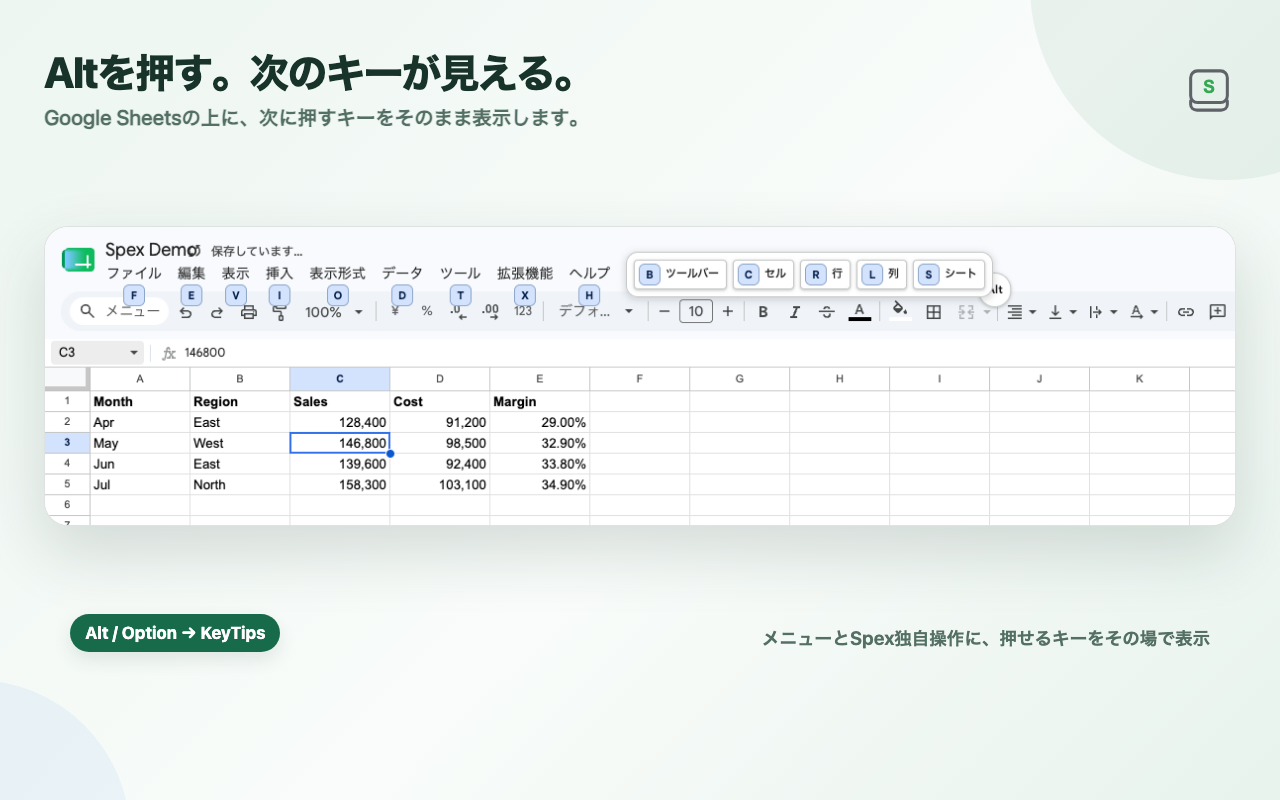
Google Sheetsの画面はそのままに、Alt / Optionを起点としてメニュー、書式、行・列、シートなどの対応操作へキーボードからアクセスできます。
すべてのショートカットを最初から暗記する必要はありません。Alt / Optionを押すとその時点で使えるキーが表示されるため、画面を見ながら段階的に操作できます。
Spex - Google SheetsでExcel風ショートカット
Spexはスプレッドシートの内容をAIで分析する製品ではありません。Spex独自の利用データ受信バックエンドサーバーやTelemetry / Analyticsもありません。
主要機能
Alt / Optionから始める段階的ショートカット
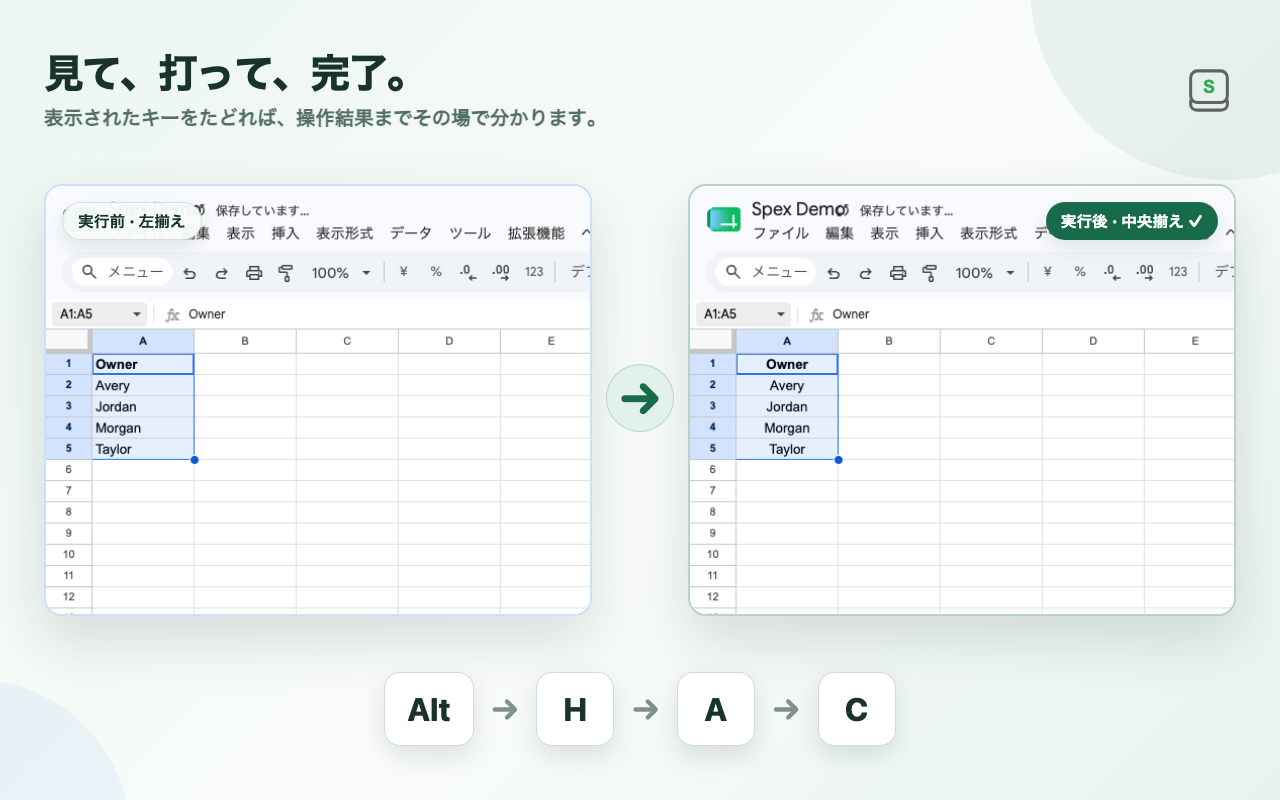
Alt / OptionからKeyTipsで次のキーを確認
2つのキーマップ
- Sheets準拠: Google Sheetsの現在のUIやメニュー構成に合わせたキーマップ。デフォルトはこちらです。
- Excel準拠: Excelで使い慣れた段階的なキー操作をGoogle Sheetsでも使いたい方向けのキーマップです。
Google Sheetsの各種操作へキーボードからアクセス
書式、行・列、シート、ナビゲーションなど、Google Sheetsで日常的に使う対応操作をキーボードから実行できます。
Google Sheetsのツールバー操作にもKeyTipsを表示
ショートカットを暗記しなくても使えるKeyTips
ショートカット一覧を覚えてから使い始めるのではなく、「今、次に何を押せるか」をその場で確認できます。よく使う操作は自然に覚え、たまに使う操作はKeyTipsを見ながら辿れます。
通常入力を邪魔しない設計
文字入力、セル編集、数式編集、IME入力などを優先し、SpexのUIはAlt / Optionから明示的に操作を始めたときなど、必要な場面で表示されます。
ダークモード
Google Sheetsの周辺UIだけでなくセル領域まで含めたダークモードを利用できます。
他ツールとの違い
Spexの目的は、スプレッドシートの中身を分析・生成することではなく、Google Sheetsそのものの操作体験をキーボード中心に改善することです。AI分析や独自サーバーを前提とせず、普段使っているGoogle Sheetsへ操作レイヤーだけを追加します。
よくある質問
Q. Spexは何をするChrome拡張機能ですか?
Google Sheetsに、Alt / Option起点の段階的ショートカットとKeyTipsを追加する拡張機能です。
Q. すべてのショートカットを覚える必要がありますか?
いいえ。Alt / Optionを押すと次に使えるキーが画面上に表示されるため、KeyTipsを見ながら操作できます。
Q. Excelとまったく同じショートカットですか?
完全互換をうたう製品ではありません。Excelに近い操作を使える「Excel準拠」と、Google SheetsのUIに合わせた「Sheets準拠」の2つのキーマップを用意しています。
Q. Google SheetsのデータをAIで分析しますか?
いいえ。Spexはスプレッドシート内容のAI分析を行う製品ではありません。
Q. Spex独自のサーバーへ利用データを送信しますか?
いいえ。Spex独自の利用データ受信バックエンドサーバーやTelemetry / Analyticsはありません。
Q. 日本語入力やセル編集中にもショートカットが反応しますか?
通常の文字入力、セル編集、数式編集、IME入力を優先するよう設計しています。
Q. 料金はいくらですか?
無料です。 現在のSpexはすべての機能を無料で利用できます。
料金プラン
| プラン | 料金 | 内容 |
|---|---|---|
| Free | ¥0 | KeyTips、Sheets準拠 / Excel準拠キーマップ、対応する書式・行列・シート・ナビゲーション操作、ショートカットリファレンス、ダークモードなど現在提供しているSpexの機能 |
有料プランはありません。Chrome Web Storeからインストールして無料で利用できます。
競合比較
Spexは「スプレッドシートを別のツールへ置き換える」のではなく、「Google Sheetsの操作をキーボード中心にする」ことに特化しています。
| 観点 | Spex | Google Sheets標準 | AI・自動化系の拡張機能 |
|---|---|---|---|
| 主目的 | キーボード操作体験の改善 | 標準の表計算機能 | データ分析・生成・自動化など |
| Alt / Option起点の段階操作 | 対応 | Spex方式の段階操作はなし | ツールによる |
| 次のキーを画面表示 | KeyTips対応 | Spex方式のKeyTipsはなし | ツールによる |
| Sheets準拠 / Excel準拠キーマップ | 2種類 | 標準ショートカット | ツールによる |
| スプレッドシート内容のAI分析 | しない | 標準機能ではない | 行う製品もある |
| Spex独自サーバーへの利用データ送信 | なし | - | ツールによる |
Google Sheets標準のショートカットと競合するのではなく、既存UIへ段階的な操作・発見性を加えることがSpexの役割です。
活用事例
Spexは公開直後ですが、想定している代表的な活用例です。
経理・会計・監査
集計表、レビューシート、証憑一覧などを日常的に扱い、行・列・書式・シート操作を繰り返す業務で、キーボードから離れる回数を減らせます。
営業・事業企画・管理部門
案件管理、KPI管理、予算管理など、Google Sheetsを長時間操作する業務で、よく使う操作を段階的ショートカットへ寄せられます。
ExcelとGoogle Sheetsを併用するユーザー
ExcelではAlt起点で操作しているものの、Google Sheetsではマウスへ戻ることが多いユーザーが、既存の操作習慣を活かしやすくなります。
ショートカットを覚えきれないユーザー
大量のキー一覧を暗記するのではなく、KeyTipsを見ながら必要な操作を探せるため、キーボード操作を段階的に増やしたい場合にも利用できます。
始め方ガイド
- Chrome Web StoreからSpexをインストールします。
- Google Sheetsを開きます。 既存のスプレッドシートでも利用できます。
- Alt / Optionを押します。 画面上にKeyTipsが表示されます。
- 表示されたキーを順に押します。 目的のメニューや操作へ進みます。
- 必要に応じて設定からSheets準拠 / Excel準拠のキーマップを選びます。デフォルトはSheets準拠です。
- 最初はKeyTipsを見ながら、普段よく使う操作から試すのがおすすめです。
公式サイト:
Chrome Web Store:
技術仕様
| 項目 | 内容 |
|---|---|
| 提供形態 | Chrome拡張機能 |
| 対象 | Google Sheets Web版 |
| 操作開始 | Alt / Option |
| キーマップ | Sheets準拠(デフォルト) / Excel準拠 |
| UI | コンテキストに応じたKeyTips、ショートカットリファレンス、設定、オンボーディング |
| 対応言語 | 日本語 / 英語(ブラウザロケールに追従) |
| AIによるシート分析 | なし |
| Spex独自バックエンド | なし |
| Telemetry / Analytics | なし |
| 公開API | なし |
| 料金 | 無料 |
API仕様
Spexは外部サービスから操作するための公開APIを提供していません。通常利用に外部APIキーの設定も不要です。Chrome拡張としてGoogle Sheets上の操作性を向上させることに特化しています。
システム要件
デスクトップ版Google ChromeでChrome拡張機能を利用でき、Google Sheetsへアクセスできる環境が必要です。


