

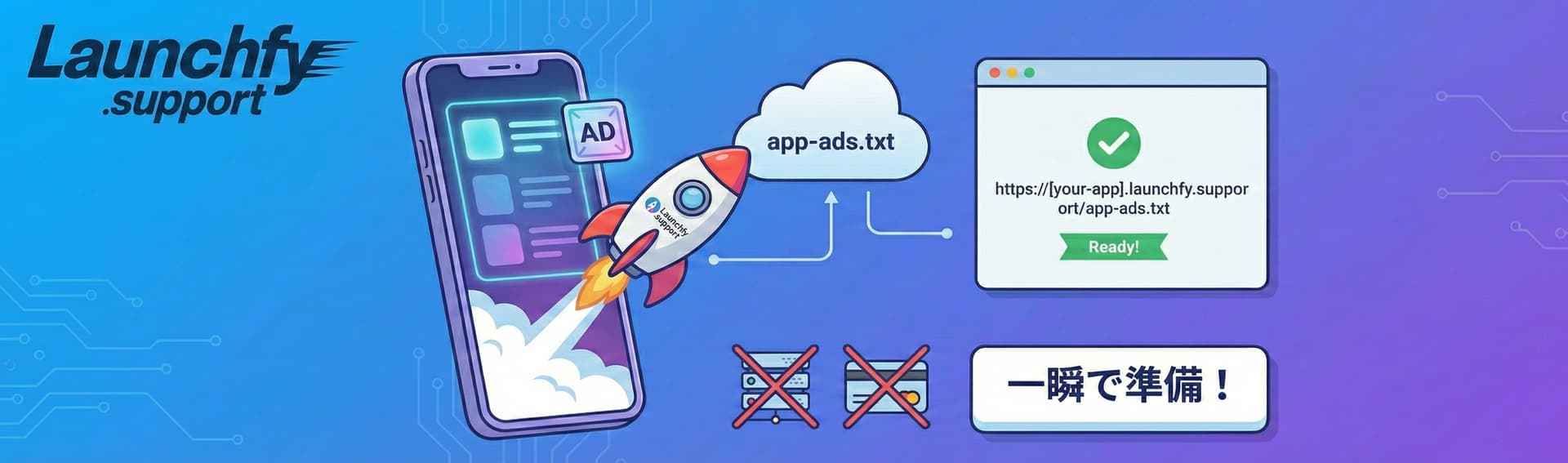
個人でスマートフォンアプリを開発している皆さん、アプリの収益化(広告実装)は順調ですか?
AdMobなどの広告ネットワークを導入する際、必ずと言っていいほど直面する壁があります。それが、app-ads.txt の設置 です。
「アプリを作ってリリースしたいだけなのに、なぜWebサイトまで作らなきゃいけないんだ…」
「ドメイン取得?サーバー構築?SSL化?ただテキストファイルを1つ置きたいだけなのに…」
私自身、アプリ開発をする中でこの作業を非常に面倒に感じていました。
そこで、この面倒な作業を一瞬で解決するためのサービス「Launchfy.support」を開発しました。
今回は、サーバー構築も独自ドメインの契約も一切不要で、爆速で app-ads.txt を公開する手順をご紹介します。
そもそも app-ads.txt とは?
簡単に言うと、「私のアプリの広告枠は、私が管理していますよ」と宣言するための証明書のようなものです。これを設置しないと、広告の収益が激減したり、最悪の場合、広告配信が停止されたりするリスクがあります。
設置するためには、以下の要件を満たす必要があります。
- デベロッパーウェブサイトを用意する
- ルートディレクトリに
app-ads.txtを配置する - ストア(App Store / Google Play)の掲載情報にそのサイトのURLを登録する
従来のやり方だと、これだけのためにWebサーバーを立ち上げたり、レンタルサーバーを契約する必要があり、コストパフォーマンスが悪い作業でした。
解決策:Launchfy.support を使う
今回紹介するのは、私が開発した Launchfy.support です。
- 公式サイト:
このサービスは、アプリ開発者が 「デベロッパーサイト(ランディングページ)」と「app-ads.txt」をノーコードで作成・ホスティングできるツールです。
Launchfy.supportの特徴
- 独自ドメインを即時発行: 任意のサブドメインが付与されたサイトがすぐに手に入ります。
- サーバー構築不要: インフラの知識は一切不要です。
- コピペで完了: 広告プロバイダから指定されたテキストをフォームに貼り付けるだけで公開されます。
手順:3ステップで公開完了
実際に app-ads.txt を公開するまでの手順を解説します。
STEP 1: アカウント登録とサイト作成
まず、Launchfy.support にアクセスし、アカウントを作成します。(app-ads.txtの公開はPROプラン必須です。)
ログイン後、「新規サイト作成」から、希望するサブドメイン(例: my-awesome-app)を入力してサイトを作成します。
(※ここに「サイト作成画面」のスクリーンショットを入れると分かりやすいです)
これだけで、https://my-awesome-app.launchfy.site というあなたのデベロッパーサイトが完成します。
STEP 2: app-ads.txt の内容を登録
ダッシュボード内にある「app-ads.txt設定」を開きます。
Google AdMobなどの管理画面から、指定されたコード(以下のような文字列)をコピーします。
これをLaunchfyのフォームにそのまま貼り付けて「保存」を押します。
STEP 3: 確認とストアへの登録
保存すると、自動的に以下のURLでファイルが公開されます。
https://[あなたのサブドメイン].launchfy.site/app-ads.txt
ブラウザでこのURLにアクセスし、内容が表示されれば設置完了です!
あとは、App Store Connect や Google Play Console の「マーケティングURL(サポートURL)」欄に、作成したサイトのトップページURLを入力するだけです。
注:ストアに登録されているドメインと、app-ads.txtを配置するドメインは同じである必要があります。どちらもLaunchfyで作成したサイトのURLを指定してください。
まとめ
アプリ開発の本質は「良いアプリを作ること」です。インフラの管理やドメインの維持管理に時間を取られるのはもったいないですよね。
もし app-ads.txt の設置で悩んでいる方や、これからアプリをリリース予定の方がいれば、ぜひ Launchfy.support を使ってみてください。
Launchfy.support:
面倒な作業はツールに任せて、アプリ開発に専念しましょう!


