

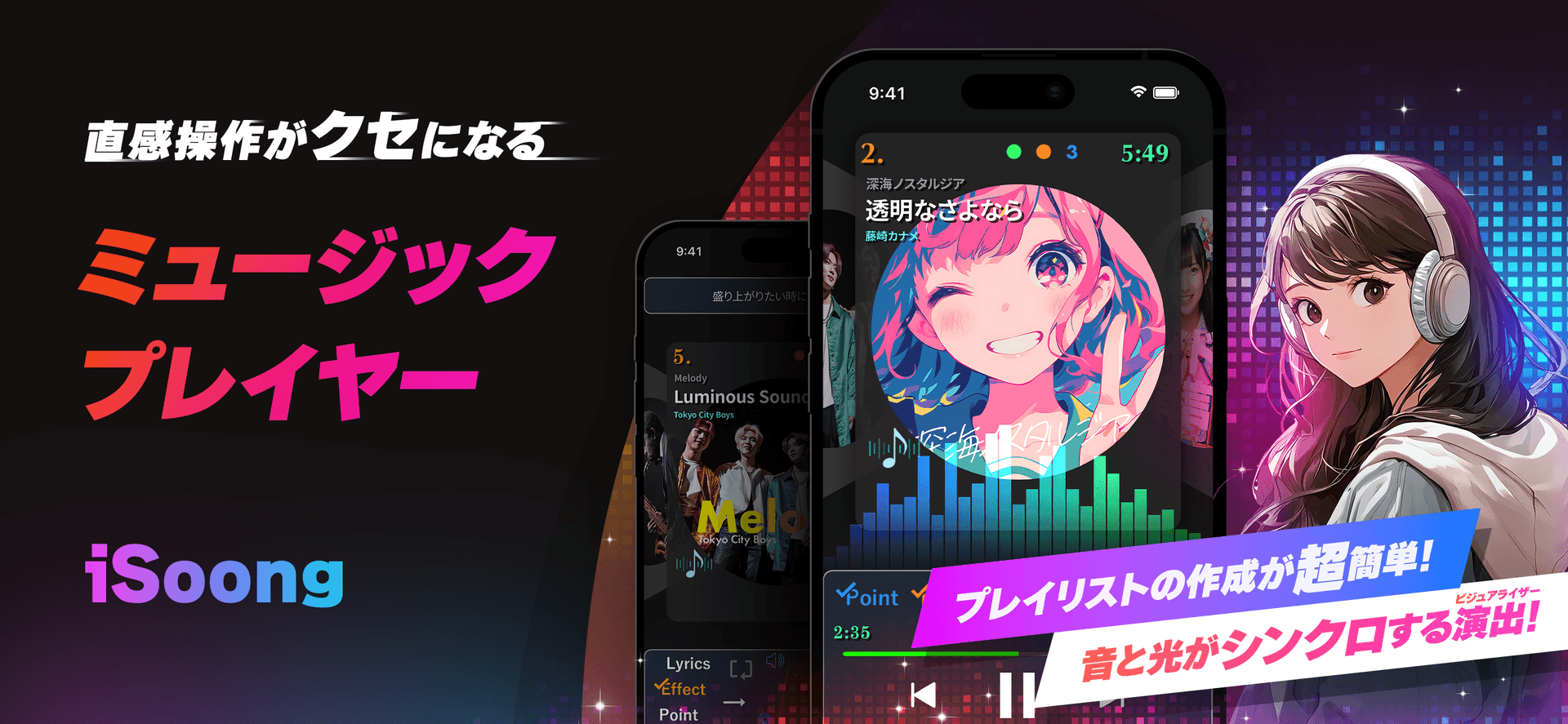
iSoongの概要
iSoongは、曲やプレイリストを直感的なタップ操作で整理できる、iPhone / iPad向けの音楽プレーヤーアプリです。
Apple Musicに登録されている楽曲や、「ファイル」アプリで管理している音声ファイルを再生・管理でき、プレイリスト整理、曲のグループ化、歌詞管理、エフェクト、ポイント再生、オーディオスペクトラム表示など、音楽をより楽しく扱うための機能が用意されています。(公式サイト)
一般的な音楽プレーヤーでは、曲を1つずつ移動したり、似たようなプレイリストを何度も作ったり、再生画面の見た目が固定されていたりして、音楽管理が面倒に感じることがあります。
iSoongは、独自のバッジシステムによって、プレイリスト、バッジグループ、バッジという三層構造で楽曲を整理できる音楽プレーヤーです。曲をまとまりとして扱えるため、アルバム単位、気分別、作業用、ジャンル別など、好みに合わせたプレイリスト管理がしやすくなります。(App Store)
主な特徴
-
バッジシステムで曲をまとめて管理:
プレイリスト、バッジグループ、バッジの三層構造で、曲を視覚的かつ直感的に整理できます。 -
タップ操作・ドラッグ&ドロップでプレイリスト整理:
曲の移動、並べ替え、削除などを直感的に操作でき、プレイリスト管理の手間を減らせます。 -
Apple Musicの楽曲やローカル音声ファイルを再生:
Apple Musicに登録されている楽曲や、「ファイル」アプリ内の音声ファイルをアプリ内プレーヤーで再生できます。 -
歌詞の確認・編集に対応:
ローカル音楽ライブラリの楽曲を登録した際、歌詞データを読み込み、ワンタップで確認・編集できます。 -
エフェクト設定で音楽の雰囲気を変更:
バッジごとにリバーブや歪みなどのエフェクトを設定でき、いつもの曲とは違った質感で楽しめます。 -
ポイント機能で好きな再生位置からすぐ再生:
気になるフレーズ、サビ、語学学習の聞き直しポイントなどを登録し、ワンタップでその位置から再生できます。 -
オーディオスペクトラムで音楽を視覚的に楽しめる:
再生中の音に合わせてオーディオスペクトラムを表示でき、色やグラデーションもカスタマイズできます。
こんな方におすすめ
-
プレイリスト整理が面倒に感じている方:
曲が増えるたびにプレイリストが散らかる、曲の移動や並べ替えが面倒、という方 -
アルバム単位・気分別・ジャンル別に曲を管理したい方:
アルバム、作業用BGM、通勤用、リラックス用、勉強用など、まとまりごとに曲を整理したい方 -
音楽プレーヤーの見た目にこだわりたい方:
プレイヤー画面、背景画像、表示形式、オーディオスペクトラムなどを自分好みに変えたい方 -
お気に入りの曲を少し違った雰囲気で聴きたい方:
リバーブや歪みなどのエフェクトを使って、いつもの音楽に変化を加えたい方 -
語学学習や耳コピで同じ場所を何度も聞き直したい方:
ポイント機能を使って、特定のフレーズや再生位置にすぐ戻りたい方 -
音楽を聴くだけでなく、見ても楽しみたい方:
オーディオスペクトラムや背景画像を使って、視覚的にも音楽再生を楽しみたい方
主要機能
バッジシステムによるプレイリスト管理
iSoongの大きな特徴は、独自のバッジシステムです。
バッジシステムは、以下の三層構造で構成されています。
- プレイリスト
- バッジグループ
- バッジ
iSoongでは、曲を「バッジ」として扱い、複数のバッジをまとめたものを「バッジグループ」として管理できます。
たとえば、1つのアルバムを1つのバッジグループとしてまとめたり、作業用BGM、運動用、寝る前に聴く曲など、シーンごとに曲をまとめたりできます。
通常のプレイリスト管理では、曲を1つずつ移動したり、順番を調整したりする必要があります。
iSoongでは、バッジグループ単位で曲をまとめて扱えるため、複数曲の移動や整理がスムーズです。
タップ操作・ドラッグ&ドロップで直感的に整理
iSoongでは、ワンタップやドラッグ&ドロップによって、曲やプレイリストを直感的に操作できます。
曲の並べ替え、プレイリスト間の移動、グループ単位での整理などを、視覚的にわかりやすい形で行えます。
特に、日々曲が増えていく人や、プレイリストを頻繁に作り替える人にとって、操作のしやすさは大きなメリットです。
たとえば、
「最近よく聴く曲だけをまとめたい」
「アルバム単位で別のプレイリストに移したい」
「作業用BGMの順番を入れ替えたい」
「気分別に曲を再構成したい」
といった場面で、曲を扱う手間を減らせます。
Apple Musicとファイルアプリの音声ファイルに対応
iSoongでは、Apple Musicに登録されている楽曲や、「ファイル」アプリで管理されている音声ファイルを再生・管理できます。
「ファイル」アプリから追加できる音声ファイルは、 .wav、.m4a、.mp3 に対応しています。(App Store)
これにより、音楽ライブラリの楽曲だけでなく、自分で保存した音源、録音データ、学習用音声、作業用BGMなどもiSoong上で管理しやすくなります。
プレイリスト背景画像の設定
iSoongでは、プレイリストに背景画像を設定できます。
背景画像は音楽プレーヤー上にも表示されるため、プレイリストの雰囲気を視覚的に表現できます。
たとえば、
「夜に聴く曲は暗めの背景」
「夏用プレイリストには海の画像」
「勉強用BGMには落ち着いた画像」
「お気に入りアルバムにはジャケット風の画像」
といった形で、見た目からもプレイリストを判別しやすくなります。
歌詞の確認・編集
ローカル音楽ライブラリの楽曲をiSoongに登録した際、登録されている歌詞を自動で読み込み、アプリ内で確認・編集できます。
歌詞を見ながら曲を聴きたい場合や、自分用に歌詞情報を調整したい場合に便利です。
歌詞機能は、音楽鑑賞だけでなく、語学学習、歌の練習、耳コピ、発音確認などにも活用できます。
※編集後の歌詞データは、バッジグループやプレイリストの削除により消去されます。
エフェクト設定
iSoongでは、各バッジにエフェクト設定を保存できます。
リバーブや歪みなどのエフェクトを使うことで、いつも聴いている曲を少し違った雰囲気で楽しめます。
たとえば、
「ライブ会場のような広がりを加える」
「少し荒い質感にして聴く」
「曲ごとに違う音の雰囲気を設定する」
「気分に合わせて再生体験を変える」
といった使い方ができます。
※バッジに設定したエフェクトデータは、バッジグループやプレイリストの削除により消去されます。
ポイント機能
ポイント機能は、指定した再生時間を登録し、ワンタップでその位置から再生できる機能です。
お気に入りのサビ、ギターソロ、語学音声の聞き直したい部分、耳コピしたいフレーズなどを登録しておくと、目的の場所にすぐ戻れます。
音楽鑑賞だけでなく、以下のような用途にも便利です。
・語学学習のリスニング
・耳コピ
・楽器練習
・歌の練習
・ダンス練習
・講義音声や録音データの確認
・気になるフレーズの繰り返し再生
一度登録した時間は別の時間に修正できるため、使いながら柔軟に調整できます。
プレイヤー画面設定
iSoongでは、曲の表示方法をリストとカルーセルから選択できます。
一覧性を重視したい場合はリスト表示、アートワークや見た目を楽しみたい場合はカルーセル表示、といった形で使い分けられます。
また、プレーヤー操作UIもオブリックとコモンから選択できます。
操作感や見た目の好みに合わせて、音楽プレーヤー画面を自分好みに整えられます。
オーディオスペクトラム
iSoongでは、再生中の音楽に合わせてオーディオスペクトラムを表示できます。
音楽を聴くだけでなく、音の動きを視覚的に楽しめるため、再生画面の満足感が高まります。
オーディオスペクトラムは、色やグラデーションの自由度も高く、自分好みの見た目にカスタマイズできます。
音楽のジャンルやプレイリストの雰囲気に合わせて表示を変えることで、より没入感のある再生体験を作れます。
導入効果
-
プレイリスト整理の手間を減らせる:
バッジグループ単位で曲をまとめられるため、曲の移動や並べ替えが楽になります。 -
曲を視覚的に管理しやすくなる:
アートワークや背景画像を活用しながら、プレイリストや曲のまとまりを把握しやすくなります。 -
音楽再生を自分好みにカスタマイズできる:
表示形式、操作UI、背景画像、オーディオスペクトラム、エフェクトなどを組み合わせて、自分だけのプレーヤー環境を作れます。 -
お気に入りの再生位置にすぐ戻れる:
ポイント機能により、サビ、フレーズ、学習用音声の聞き直したい箇所をすぐ再生できます。 -
音楽を聴く楽しさと見る楽しさを両立できる:
オーディオスペクトラムや背景画像により、音楽再生画面そのものを楽しめます。
機能の組み合わせ例
パターン 1: アルバム単位でプレイリスト整理
- アルバムの曲をバッジグループとしてまとめる
- プレイリスト間の移動や並べ替えをグループ単位で行う
- アルバムごとのまとまりを保ったまま、聴きたい順番に整理する
パターン 2: 気分別プレイリストを作成
- 「集中」「リラックス」「運動」「夜用」などのプレイリストを作る
- 曲をバッジグループ単位でまとめる
- 背景画像や表示形式を変えて、雰囲気に合ったプレーヤー画面にする
パターン 3: 語学学習や耳コピに活用
- 音声ファイルや楽曲を登録する
- 聞き直したい場所をポイントとして保存する
- ワンタップで同じ位置から再生し、リスニングや練習に使う
パターン 4: 音楽を見た目でも楽しむ
- プレイリストに背景画像を設定する
- オーディオスペクトラムの色や表示を調整する
- 曲表示をリストまたはカルーセルに切り替え、自分好みの再生画面を作る
パターン 5: 曲ごとにエフェクトを設定
- バッジごとにリバーブや歪みなどのエフェクトを設定する
- 曲の雰囲気に合わせて音の質感を変える
- いつもの楽曲を違った印象で楽しむ
他ツールとの違い
| 機能 | iSoong | 一般的な音楽プレーヤー | 標準のファイル再生 |
|---|---|---|---|
| プレイリスト管理 | ○ バッジシステムで整理可能 | ○ ただし曲単位の操作が中心 | △ フォルダ管理が中心 |
| 曲のグループ化 | ○ バッジグループ単位で管理可能 | △ アルバム・プレイリスト依存 | △ 手動整理が必要 |
| タップ操作・ドラッグ操作 | ○ 直感的に操作可能 | △ アプリによる | △ 限定的 |
| Apple Music楽曲の管理 | ○ 対応 | ○ 対応アプリあり | ✕ |
| ローカル音声ファイル再生 | ○ .wav / .m4a / .mp3 に対応 | △ アプリによる | ○ |
| 歌詞管理 | ○ 確認・編集に対応 | △ アプリによる | ✕ |
| エフェクト設定 | ○ バッジごとに設定可能 | △ アプリによる | ✕ |
| ポイント再生 | ○ 指定位置から再生可能 | △ 限定的 | ✕ |
| 背景画像設定 | ○ プレイリストに設定可能 | △ アプリによる | ✕ |
| オーディオスペクトラム | ○ 表示・色設定に対応 | △ アプリによる | ✕ |
| UIカスタマイズ | ○ 表示形式・操作UIを選択可能 | △ アプリによる | ✕ |
| 音楽を見て楽しむ体験 | ○ 強い | △ アプリによる | ✕ |
iSoongの始め方
導入まで3ステップ
ステップ1: アプリをインストール
- App Storeにアクセス
- アプリを無料ダウンロード
- iPhoneまたはiPadでアプリを起動
※iSoongはApp Storeで無料ダウンロードできます。App Store上では、iPhone / iPad対応のミュージックカテゴリのアプリとして掲載されています。(App Store)
ステップ2: 音楽を登録・整理
-
Apple Musicの楽曲や音声ファイルを用意
・Apple Musicに登録されている楽曲
・「ファイル」アプリ内の音声ファイル -
プレイリストを作成
・アルバム別
・作業用BGM
・勉強用
・通勤・通学用
・リラックス用
・運動用
・お気に入り曲まとめ -
バッジグループで曲をまとめる
・アルバム単位
・アーティスト単位
・気分別
・ジャンル別
・シーン別
ステップ3: プレーヤー画面をカスタマイズ
・プレイリストに背景画像を設定
・曲表示をリスト / カルーセルから選択
・操作UIをオブリック / コモンから選択
・オーディオスペクトラムを設定
・曲ごとにエフェクトやポイントを設定
初回利用時のコツ
-
まずは1つのプレイリストから始める:
最初からすべての曲を整理しようとせず、よく聴く曲やお気に入りのアルバムから登録すると使い始めやすくなります。 -
アルバム単位でバッジグループを作る:
バッジグループの使い方に迷った場合は、まずアルバム単位でまとめると構造を理解しやすくなります。 -
慣れたら用途別にプレイリストを分ける:
「作業用」「移動中」「夜」「運動」「勉強」など、聴く場面ごとに分けると管理しやすくなります。 -
ポイント機能はお気に入りの部分に使う:
サビ、印象的なフレーズ、聞き直したい箇所などをポイント登録しておくと、音楽鑑賞や学習に便利です。 -
背景画像とスペクトラムで雰囲気を作る:
プレイリストのテーマに合わせて背景画像やオーディオスペクトラムを設定すると、音楽を視覚的にも楽しめます。
特に便利な機能
- バッジシステム: プレイリスト、バッジグループ、バッジの三層構造で曲を整理
- 直感的なプレイリスト管理: タップ操作やドラッグ&ドロップで曲を管理
- Apple Music / ファイル対応: Apple Music楽曲やローカル音声ファイルを再生
- 歌詞管理: 歌詞の確認・編集に対応
- エフェクト設定: 曲ごとに音の雰囲気を変更
- ポイント機能: 指定した再生位置からワンタップで再生
- オーディオスペクトラム: 音楽を視覚的に楽しめる
- UIカスタマイズ: リスト / カルーセル、オブリック / コモンを選択可能
- 背景画像設定: プレイリストごとに見た目をカスタマイズ
困ったときは
- 公式サイト: iSoongの概要や主な機能、FAQを確認できます。
- App Storeの説明欄: 対応機能、注意事項、アップデート情報を確認できます。
- 開発者への問い合わせ: App Store説明欄に記載されている連絡先から、不具合報告や機能追加の要望を送れます。
