


macOS向けAIテキスト処理ツール「Copipe」をリリースしました。画面の横断を減らし、作業効率を高めるアプリです
Copipeは、日常的にメールを書いたり、論文や記事を読んだり書いたり、あるいはFigmaでのデザイン作業を行うなど、日常的に多くのテキストを扱うビジネスパーソンやエンジニア、デザイナー向けのmacOS専用コピペAIツールです。
文章の翻訳や手直しのためにブラウザや別アプリを開く「画面の切り替え」の手間をなくし、作業中のアプリケーションから離れることなくテキスト処理を完結させることで、集中力を維持したまま、思考を止めることなく本来の作業に没頭できます。
主な特徴
- コピー&ペーストをAIで拡張。ブラウザを開かず、その場で翻訳・推敲・定型文入力を完結します
Copipeは、いつもの「コピー(⌘C)」と「ペースト(⌘V)」の間に、AIによる処理を挟み込むツールです。 テキストをコピーしてショートカットキーを押すだけで、その場で翻訳や要約を実行し、結果を貼り付けます。 翻訳のために翻訳サイトを開いたり、推敲のためにChatGPTへ移動するといった「外部サービスを経由する手間」が不要になります。思考を中断することなく、今書いているメールやドキュメントの執筆に集中し続けることができます。
こんな方におすすめ
メール対応やチャットの返信が多い方
「この英文、合ってるかな?」「もう少し丁寧な言い回しにしたい」と思った時、わざわざ翻訳サイトを開いてコピペするのが面倒だと感じている方。
ドキュメント作成を行うエンジニア/デザイナー
仕様書や技術ドキュメントを書く際、長文の要約や箇条書きへの整形、技術用語の英訳などを、エディタから離れずにサクサク行いたい方。
論文や記事の執筆をよくする方
執筆した記事の推敲(誤字脱字チェックや表現の調整)や、海外文献を引用する際の翻訳などを、エディタから離れずにスムーズに行いたい方。
主要機能
Copipeでは、実行したい機能を「アクション」として登録し、それぞれに好きなショートカットキーを割り当てて使用します。
(例:⌥⇧+T に英訳アクション、⌥⇧+1 にメール文章のテンプレートペーストアクションなど)
利用できるアクションの種類は、主に以下の2つです。
1. AIテキスト変換アクション
コピーしたテキストをAIがバックグラウンドで処理し、結果を自動でペーストします。Gemini APIを利用しております。
- 翻訳: 日・英・中・韓・仏・独・西の7言語に対応。
- リライト: 「ビジネス文書化」「文章改善」「より自然な表現に」など、目的に応じて文章を整えます。
- 要約: 長いメールや記事の要点を短くまとめます。
- 箇条書き化: 読みづらい長文を、構造化された箇条書きリストに変換します。
2.定型文ペーストアクション
AI処理だけでなく、頻繁に使用する固定のテキストもアクションとして登録できます。
データはローカル環境に暗号化して保存されるため、セキュリティ面でも安心です。
- 活用例: メール文の型、よく使う挨拶(「お世話になっております」など)、コードスニペット、定型レスポンス。
- クイック追加: コピーしたテキストをショートカット操作(⌥⇧+Return)だけで、その場で即座に定型文として登録する機能も備えています。
使い方・使用フロー
- 0.アクションを設定する : Copipeアプリ画面を開き、翻訳やリライト、定型文スニペットなどのアクションにショートカットキーを割り当てます。
- 1.対象のテキストをコピーする (⌘C) : 変換したいテキストを選択してコピーします。
- 2.ショートカットキーを押す (例: ⌥⇧+T) : あらかじめ設定したショートカットキーを押します。
- 3.自動でペーストされる : AIが変換したテキスト(または定型文)が、カーソルの位置に自動的に貼り付けられます。
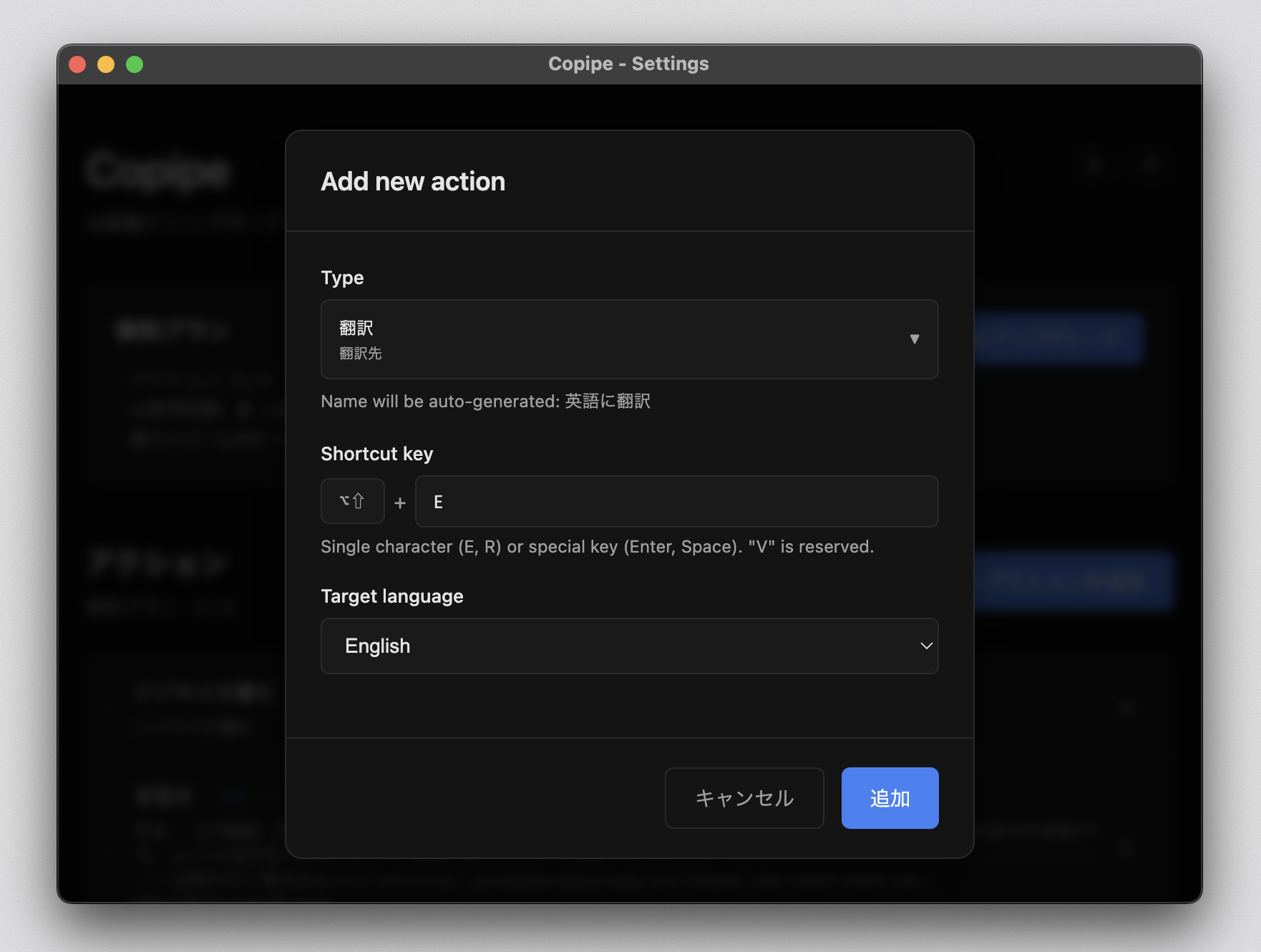
0.アクションを設定する
まず最初に、自分の作業に必要な機能を「アクション」として登録します。
「翻訳(英訳)」や「文章改善」などの機能を選び、それぞれに自分が押しやすいショートカットキー(例: ⌥⇧+T)を割り当てて保存します。
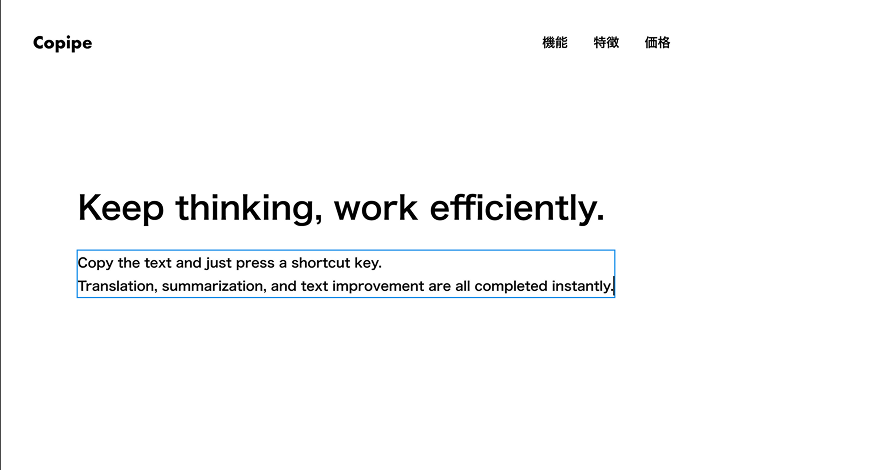
1.コピーする (⌘C)
メール、Slack、Figma、Notion、Cursorなど、普段使っているアプリケーション上で、変換したいテキストを選択し、コピー(⌘+C)します。(定型文ペーストの実行の際は不要)
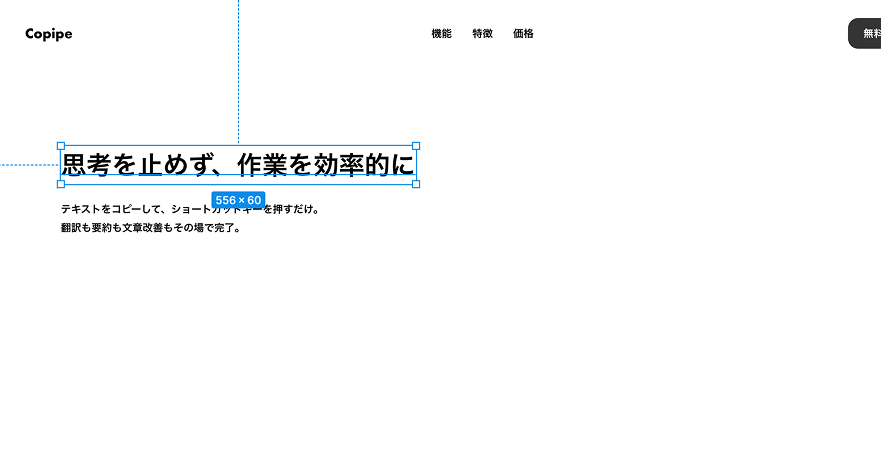
2.ショートカットキーを押す
テキストをコピーした状態で、Step 0で設定したショートカットキー(例: ⌥⇧+T)を押します。
翻訳サイトを開いたり、別のウィンドウを呼び出す必要はありません。今の画面のまま待機します。
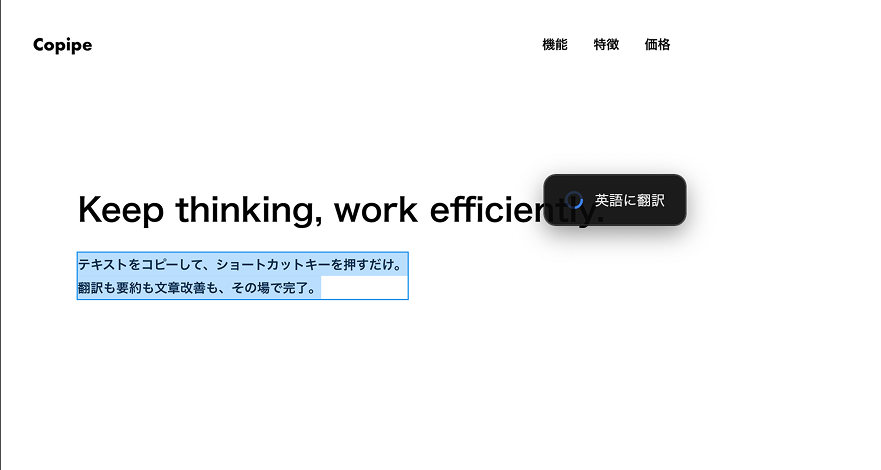
3.自動でペーストされる
AIによる処理が完了すると、変換されたテキストがカーソル位置に自動的にペーストされます。
ブラウザを行き来することなく、思考を止めることなく、そのまま次の作業に取り掛かることができます。
料金プラン
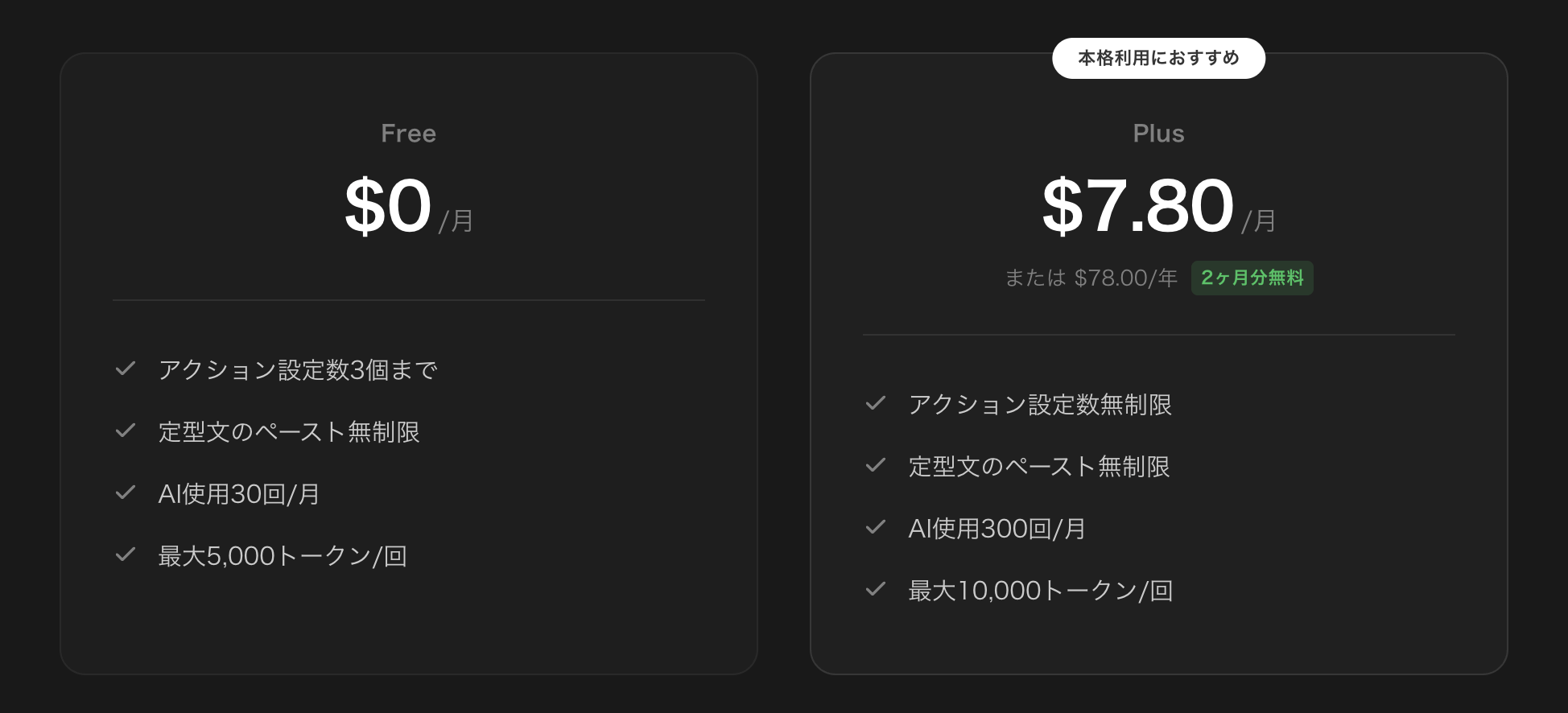
- Free プラン(無料): AI処理は月30回まで。定型文ペーストは無制限。
- Plus プラン(月額 $7.80,): AI処理は月300回まで。全ての機能が無制限。
Q&A
-
Q.コピーした内容や設定した定型文が勝手に監視/送信されることはありませんか?
A.いいえ、ありません。
Copipeは、ユーザーがショートカットキーを押して「AI変換アクション」を実行した瞬間のみ、対象のテキストをAI処理のためにサーバーへ送信します。それ以外のタイミングで、クリップボードの中身を監視したり送信したりすることはありません。学習データとして利用されることもありません。 -
Q.登録した定型文(メール文の型など)の管理はどうなっていますか?
A.すべてローカル環境に保存されます。
登録された定型文や設定データは、お使いのMac内に暗号化された状態(AES-256)で保存されます。外部サーバーに定型文データが送信・保存されることはありません。 -
Q.AI機能では具体的にどのような変換ができますか?
A.ショートカットキーを設定し、押すだけで、これらの処理がその場で実行されます。
翻訳(日・英・中・韓・仏・独・西)、文章改善、ビジネス文書化、要約、箇条書き化 -
Q.Windows版やスマホ版はありますか?
A.現在はmacOS版のみの提供です。
WindowsやiOS/Android版の提供については未定ですが、今後の要望に応じて検討してまいります。
ダウンロード
Apple Silicon(M1以降)を搭載したMacに対応しています。
Copipe 公式サイト :

