

メモタスとは
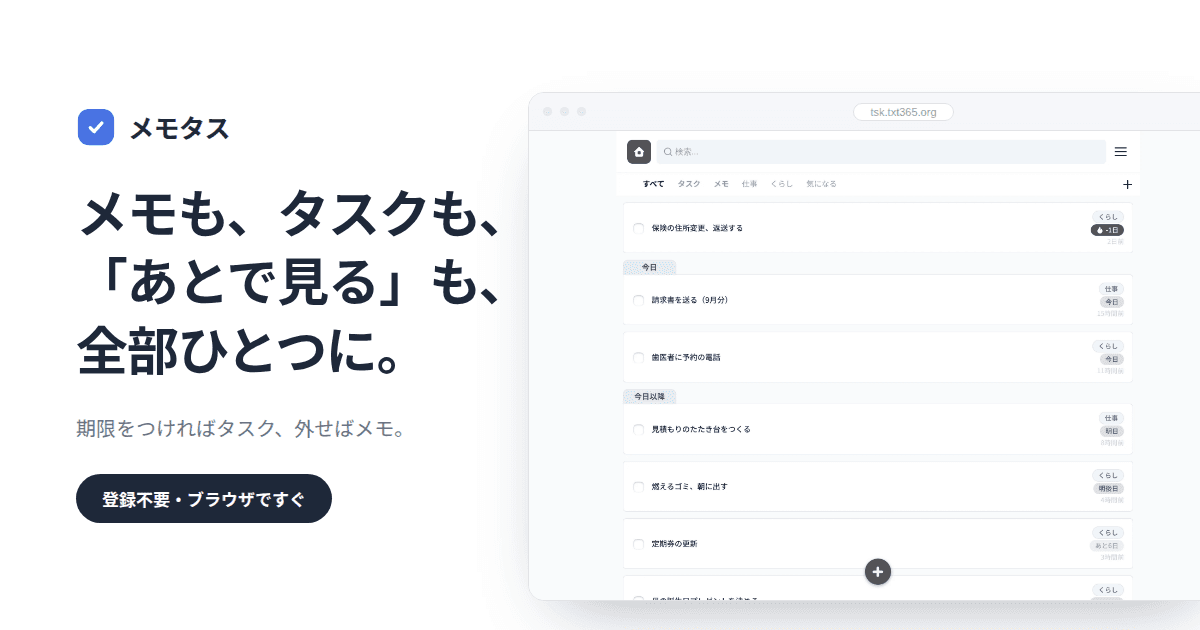
メモタスは、メモとタスクを1つの一覧で管理するアプリです。書いた項目に期限をつければタスクになり、つけなければメモとして残ります。アカウント登録は不要で、ブラウザを開けばすぐに書き始められます。
紹介動画
作ったきっかけ
あとで見ようと撮ったスクリーンショットは、カメラロールの奥にどんどんたまっていきます。画像なので検索しても見つからず、写っているURLも押せません。見返しても、そこから何をすればいいのかが分かりません。
メモタスでは、テキストとURLを文字のまま保存します。あとから検索でき、URLはリンクとしてそのまま開けます。期限をつければ、その項目はタスクになります。
期限の有無でメモとタスクが分かれる
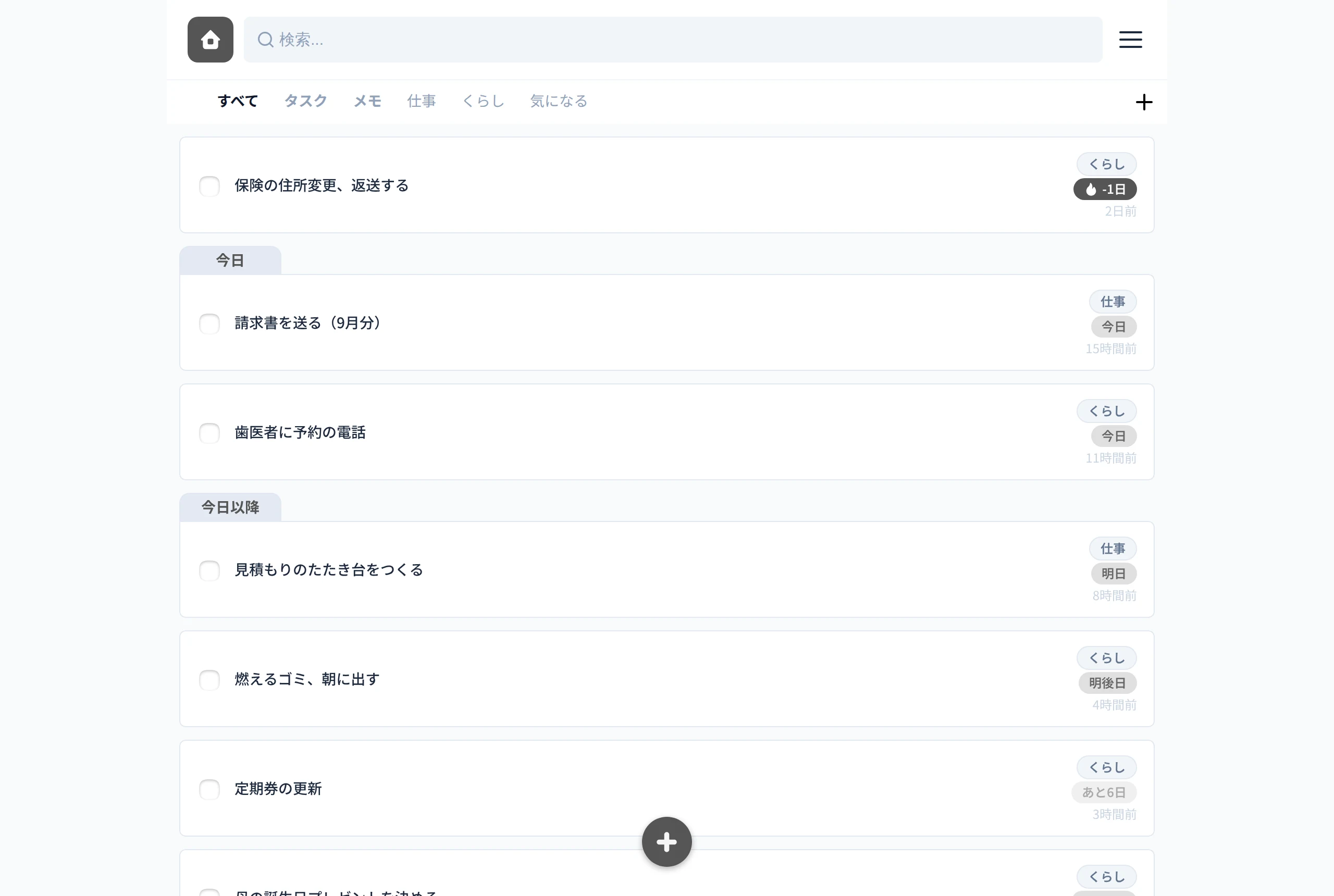
新規作成画面で内容を書いたら、入力欄の下にある「今日」「明日」「明後日」「来週」のボタンで期限を選びます。どのボタンも押さずに保存すれば、メモになります。期限はあとからつけることも外すこともできます。メモとして置いておいた項目も、やると決めた時点でタスクに変えられます。
画面
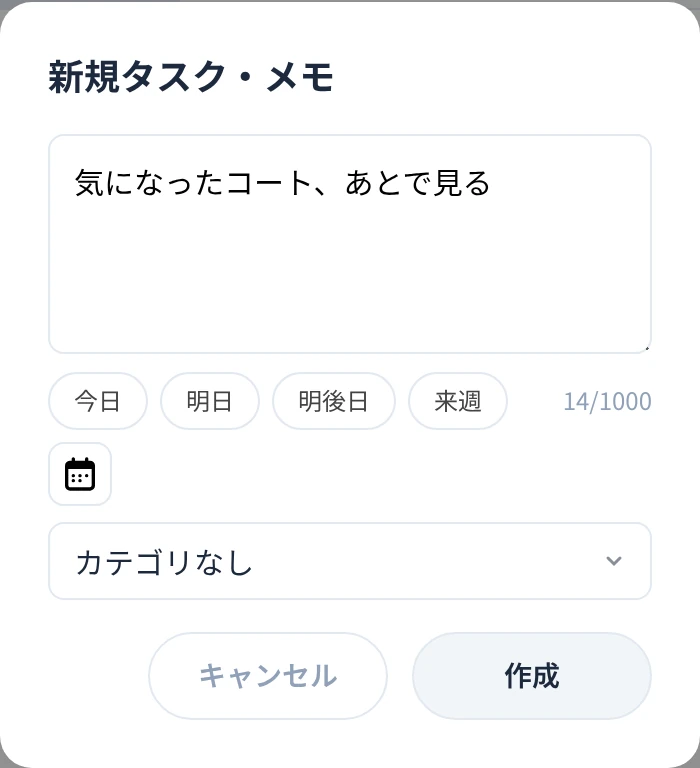
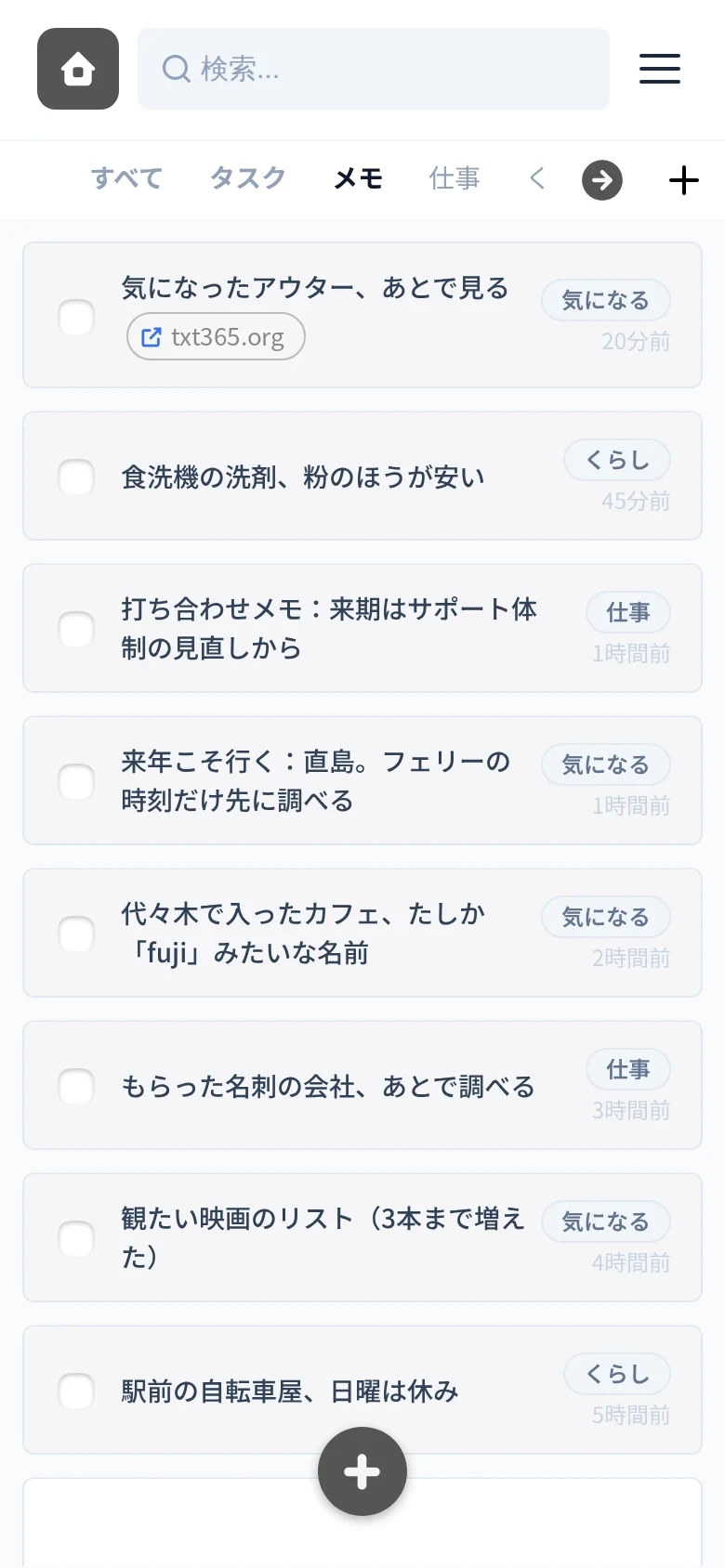
一覧は「すべて」「タスク」「メモ」のタブで切り替えます。自分で作ったカテゴリで絞り込むこともできます。
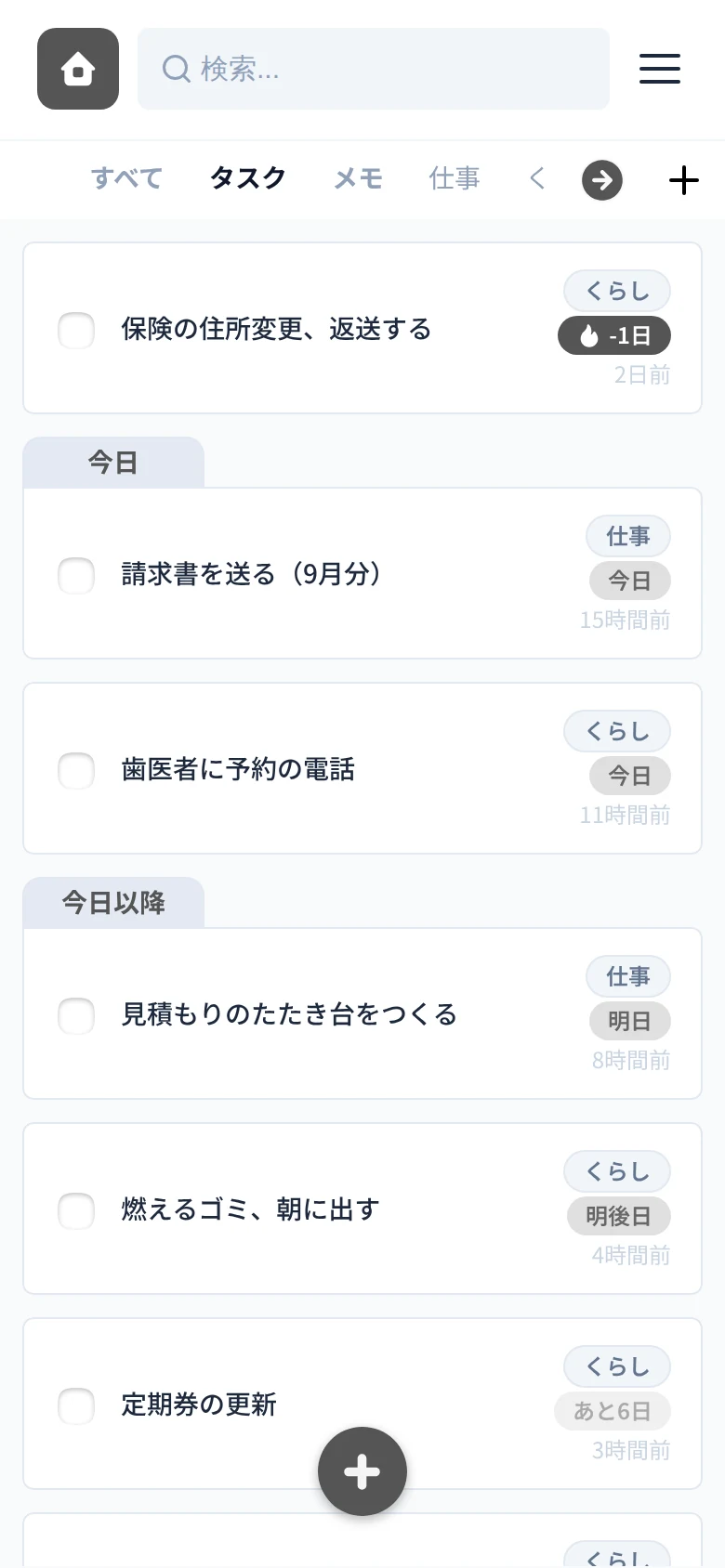
タスクタブには、期限のある項目だけが「期限切れ」「今日」「今日以降」の順に並びます。期限を過ぎた項目には濃い色のバッジが付きます。
メモタブには、期限のない項目が並びます。貼ったURLはリンクとして表示されます。
特長
- テキストとURLがそのまま残るので、あとから検索でき、リンクも開けます
- メモとタスクが同じ場所にあり、期限をつけるか外すかだけで切り替わります
- 動作が軽く、開いてすぐに書けます。ログインすれば端末間で自動的に同期されます
使い方
- 思いついたことを書く(URLも貼れます)
- やることなら期限をつけてタスクにし、そうでなければそのままメモとして保存する
- 書いて仕分けていくうちに、一覧が自然と整っていく
難しい設定はいりません。
対応環境
| 環境 | 使い方 |
|---|---|
| ブラウザ(PC・スマホ) | そのまま使えます。登録なしで試せます |
| iPhone・iPad | iOS・iPadOS向けのネイティブアプリがあります |
| Android | ブラウザからホーム画面に追加すると、アプリのように起動できます。プッシュ通知も使えます |
| Chrome | Chrome拡張機能に対応しています |
ログインにはGoogleアカウントとApple IDが使えます。
アプリと拡張機能のダウンロード
iPhone・iPadアプリは、App Storeから無料でダウンロードできます。
https://apps.apple.com/jp/app/メモタス/id6792701317
Chrome拡張機能は、Chromeウェブストアから追加できます。
https://chromewebstore.google.com/detail/メモタス/fgboaefnhdemheddbcdcheedohkhcoec
ブラウザ版は、インストールせずにそのまま使えます。
料金プラン
| ベーシック | Pro | |
|---|---|---|
| 料金 | 無料 | 月500円(税込) |
| タスク | 10件まで | 無制限 |
| メモ | 10件まで | 無制限 |
| 端末間の同期 | ○ | ○ |
ベーシックプランは無料のままずっと使えます。登録件数が足りなくなったら、Proに切り替えてください。
よくある質問
Q. アカウント登録をしないと使えませんか?
登録しなくても、ブラウザからそのまま使えます。パソコンとスマホなど、複数の端末で同じ内容を見たい場合は、GoogleアカウントかApple IDでログインしてください。ログインすると端末間で自動的に同期されます。
Q. 無料でどこまで使えますか?
ベーシックプランは無料で、タスクとメモをそれぞれ10件まで登録できます。端末間の同期も無料で使えます。
Q. Proプランでは何が変わりますか?
月500円(税込)で、タスクとメモの登録件数が無制限になります。
Q. Androidのアプリはありますか?
Android向けのネイティブアプリはありません。ブラウザでメモタスを開き、ホーム画面に追加すると、アプリのように起動できます。この方法で追加した場合も、プッシュ通知を受け取れます。
Q. メモとして書いた項目を、あとからタスクにできますか?
できます。期限をつければタスクに、期限を外せばメモに戻ります。
こんな人に向いています
多機能なタスク管理アプリは項目や設定が多く、使いこなす前に手が止まってしまいがちです。メモタスで扱うのは、やることとただのメモの2種類だけです。タスク管理が続かなかった人でも、書くだけなら続けやすいと思います。
登録なしで試せるので、まずは1件書いてみてください。

