

FloorInfo(フロアインフォ)の概要
FloorInfoは、家・部屋・倉庫・職場・棚・イベント備品置き場などにある『物の場所』を、フロアのタイル上に記録し、
検索ですぐに見つけられるiPhone / iPad向けの物品管理アプリです。
「どこに置いたか忘れた」
「収納場所を家族に共有しづらい」
「期限が近い物を見落としやすい」
といった悩みを、記憶ではなく“フロア情報”として管理できます。(公式サイト)
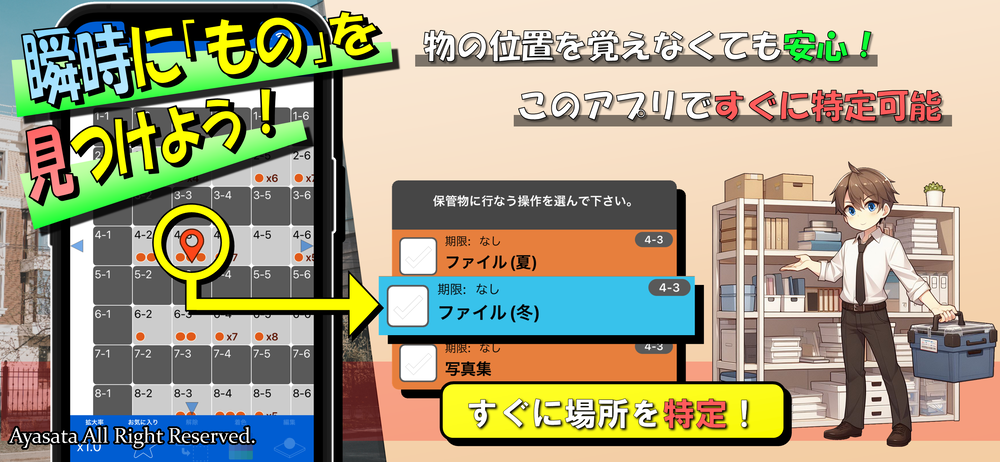
FloorInfoでは、正方形のタイルを敷き詰めたフロアを作成し、そのタイルごとに保管物を登録できます。
登録した物は検索でき、検索結果をタップすると、該当するタイルにピンが表示されるため、物の名前は覚えているけれど『場所を忘れてしまった』際に、すぐに置き場所を確認できます。(App Store)
片付け、探し物、在庫整理、期限管理、棚卸し、備品管理、家族や同居人との保管場所共有など、日常生活から仕事の現場まで幅広く活用できるアプリです。
主な特徴
-
物の場所をフロアのタイルで記録:
部屋や倉庫、職場などをフロアとして作成し、正方形のタイルごとに保管物を記録できます。 -
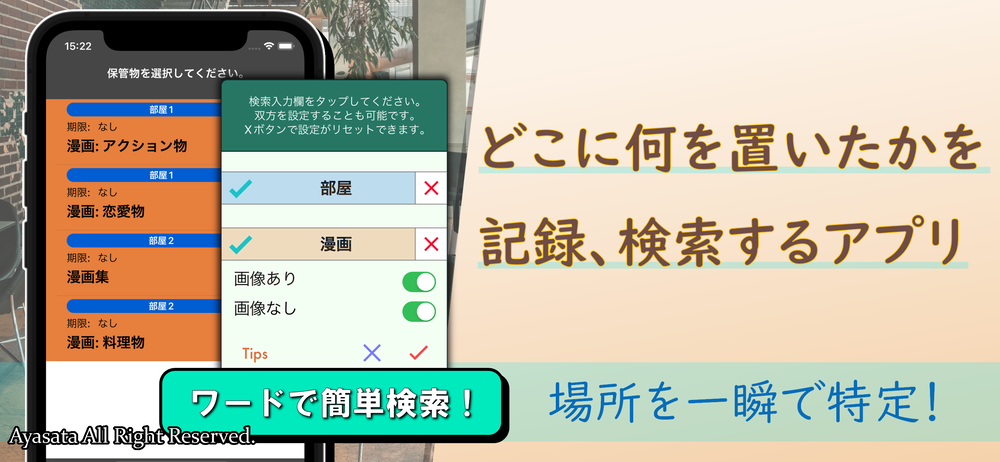
検索して置き場所をすぐ確認:
登録した保管物を検索し、検索結果をタップすると、物が置かれているタイルにピンが表示されます。
-
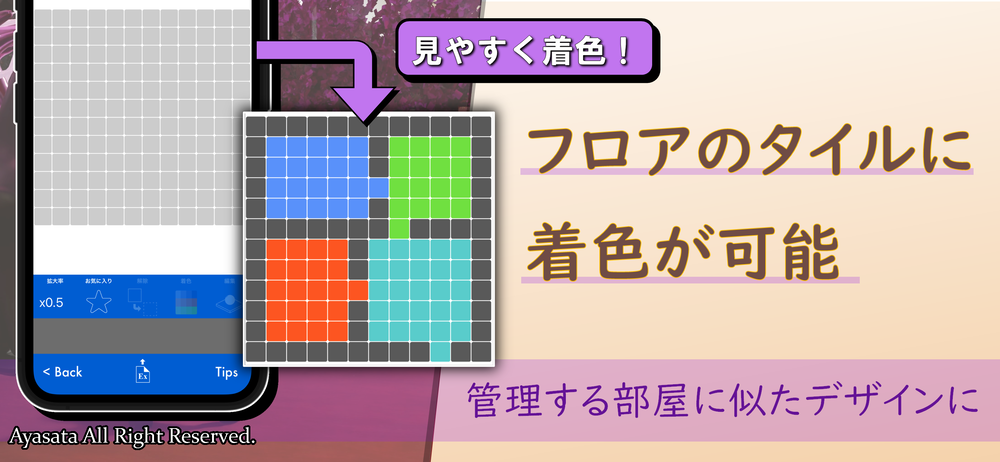
タイルを着色して視覚的に管理:
実際の部屋・棚・収納スペースに近い色でタイルを着色できるため、フロア全体を直感的に把握しやすくなります。 -
期限つきの保管物を管理:
保管物に期限を設定し、期限が近い順に確認できます。食品、日用品、レンタル品、薬、その他消耗品などの管理に役立ちます。 -
棚卸しや在庫整理に活用:
保管物の一覧確認、場所確認、期限確認をまとめて行えるため、家庭内の収納管理だけでなく、職場や倉庫の備品管理にも使いやすいアプリです。 -
エクスポート / インポートで共有・バックアップ:
フロア情報を特殊な文字列として出力し、他のユーザーに共有したり、バックアップとして保存したりできます。 -
iCloudによる端末間共有にも対応:
同じApple IDを使用する端末間でフロア情報を共有でき、例えばiPhoneとiPadを使い分けながら物の管理ができます。
こんな方におすすめ
-
物をどこに置いたか忘れやすい方:
「あとで使うつもりでしまったのに、どこに置いたか思い出せない」という場面が多い方に向いています。 -
部屋の片付けや整理整頓を効率化したい方:
収納場所と物の情報をセットで記録できるため、片付け後に物のありかを見失いにくくなります。 -
家族や同居人と収納場所を共有したい方:
自分だけが収納場所を覚えている状態を避け、家族や同居人にも「どこに何があるか」を伝えやすくなります。 -
倉庫・棚・備品置き場の在庫管理をしたい方:
職場、店舗、イベント、サークル、部活動などで、備品や在庫の場所を管理したい場合にも便利です。 -
期限がある物を見落としたくない方:
食品、薬、レンタル品、消耗品、備蓄品など、期限つきの物を管理したい方に適しています。 -
棚卸しや持ち物整理をスムーズにしたい方:
物の一覧と置き場所をまとめて確認できるため、棚卸しや大掃除、引越し前の整理にも活用できます。 -
普通のメモアプリでは収納管理がしづらい方:
テキストだけのメモでは分かりづらい「場所」と「物」の関係を、フロアとタイルで視覚的に管理できます。
主要機能
フロア作成機能
FloorInfoでは、自宅の部屋、職場、倉庫、棚、押し入れ、クローゼット、イベント備品置き場などを「フロア」として作成できます。
フロアは正方形のタイルで構成されており、それぞれのタイルに保管物を登録できます。
これにより、単なるリスト管理ではなく、「どの場所に何があるか」を視覚的に残せます。
たとえば、以下のような使い方ができます。
- リビング収納の上段・中段・下段をタイルで表現
- 倉庫の棚番号ごとにタイルを分ける
- 押し入れの右側・左側・奥側を分けて管理
- イベント備品の箱やケースごとに保管物を登録
- 職場の備品棚をフロアとして記録
物の場所を頭の中だけで覚えるのではなく、アプリ上のフロアに記録しておくことで、後から探しやすくなります。
タイル単位の保管物管理
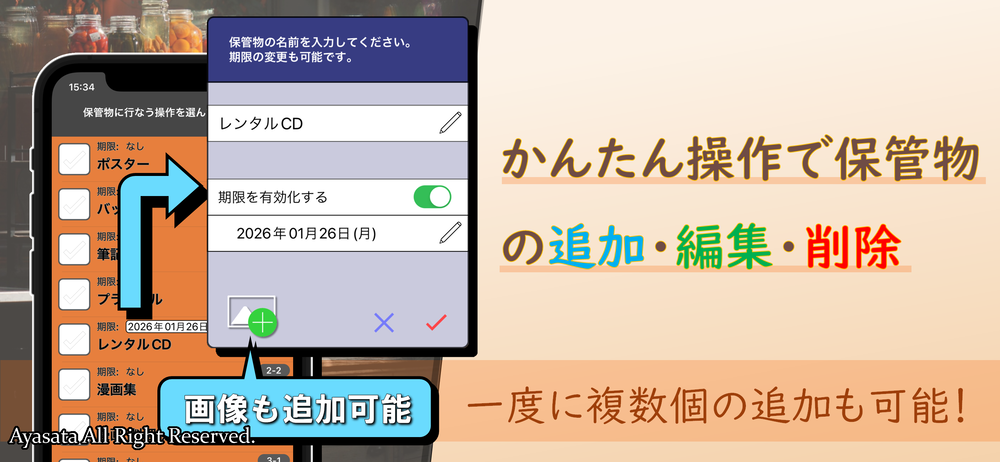
作成したフロアのタイルごとに、保管物を登録できます。
「この棚には何が入っているか」
「この箱にはどの備品があるか」
「この場所にしまった物は何か」
といった情報をタイル単位で管理できるため、物の置き場所を細かく記録できます。
保管物は一度に複数追加できるため、片付け中や棚卸し中にまとめて登録したい場合にも便利です。
また、保管物には画像を記録できるため、文字だけでは分かりづらい物も視覚的に確認しやすくなります。
検索して場所を特定
FloorInfoの大きな特徴は、登録した保管物の名前をワードで検索し、該当する場所をフロア上で確認できる点です。
保管物名で検索すると、検索結果がリスト表示されます。
その中から探している物をタップすると、登録されているタイルにピンが表示されます。
たとえば、
- 「延長コード」
- 「保証書」
- 「予備の電池」
- 「冬用手袋」
- 「工具」
- 「イベント名札」
- 「在庫サンプル」
- 「防災用品」
のような語句で検索をすれば、どのフロアのどのタイルに保管されているかをすぐに確認できます。
「名前は覚えているけれど、どこに置いたか忘れた」という探し物の時間を減らしたい方に便利です。
タイルの着色機能
FloorInfoでは、フロアを構成するタイルに色をつけられます。
実際の部屋や棚、収納ケース、エリアに近い色でタイルを着色することで、フロアを視覚的に把握しやすくなります。
たとえば、
- 実際のフロアと同じような色合いにする
- 棚ごとに色を分ける
- よく使う場所を目立つ色にする
- 倉庫内の区画を色で表現する
といった使い方ができます。
文字だけのリストでは分かりにくい収納状況も、色つきのタイルで管理することで、どこに何があるかをイメージしやすくなります。
期限つき保管物の管理
保管物には期限を設定できます。
期限が近い物を順番に確認できるため、以下のような物の管理に役立ちます。
- 食品
- 非常食
- 薬
- 電池
- 防災用品
- 書類
- 契約関連の資料
- 消耗品
- 備品
- イベント用品
- サンプル品
期限がある物は、しまい込むと忘れやすくなります。
FloorInfoに登録しておけば、保管場所と期限をあわせて確認できるため、期限切れや見落としの防止に役立ちます。
棚卸し・在庫整理
FloorInfoは、家庭内の片付けだけでなく、棚卸しや在庫整理にも活用できます。
フロアごと、タイルごとに保管物を登録しておけば、どこに何があるかを一覧で確認できます。
倉庫や備品棚、収納スペースの物を記録しておくことで、必要な物を探す時間を減らし、在庫状況の把握もしやすくなります。
たとえば、
- 会社の備品管理
- 店舗の在庫置き場管理
- イベント用品の保管管理
- 学校・サークル・部活動の備品管理
- 家庭内のストック管理
- フリマ・ネット販売用商品の保管場所管理
などに利用できます。
iCloud機能
FloorInfoは、同じApple IDを使用している端末間でフロア情報を共有できます。
iPhoneで外出先から確認し、一方で室内ではiPadで大きな画面を使って整理する、といった使い分けが可能です。
重要なフロア情報は、後述するエクスポート機能とあわせてバックアップしておくと安心です。
エクスポート / インポート機能
FloorInfoでは、フロア情報を特殊な文字列としてエクスポートできます。
エクスポートした文字列を使えば、他のFloorInfoユーザーへフロア情報を共有したり、自分用のバックアップとして保存したりできます。
家族や同居人、職場のメンバー、イベント運営スタッフなどと保管場所を共有したい場合にも便利です。
機能の組み合わせ例
パターン 1: 家の収納管理
- 部屋ごとにフロアを作成
- 棚・箱・収納ケースごとにタイルを分ける
- 保管物を登録して、必要なときに検索
- 探し物の時間を短縮
パターン 2: 防災用品・備蓄品の管理
- 防災用品を保管している場所をフロアに登録
- 水、非常食、電池、ライト、薬などを保管物として追加
- 期限を設定
- 期限が近い物を確認し、入れ替えに活用
パターン 3: 職場・倉庫の備品管理
- 倉庫や備品棚をフロアとして作成
- 棚番号やエリアごとにタイルを分ける
- 備品名を登録
- 必要な備品を検索して場所を確認
他ツールとの違い
| 機能 | FloorInfo | 一般的なメモアプリ | 表計算アプリ | ラベル・付箋管理 |
|---|---|---|---|---|
| 物の場所の記録 | ○ タイル単位で記録可能 | △ テキストで手動管理 | △ 表形式で手動管理 | △ 現物側の管理が中心 |
| 検索して場所を特定 | ○ 検索結果からタイルにピン表示 | △ メモ内検索のみ | △ セル検索のみ | △ ラベルを見ないと分かりづらい |
| 視覚的な収納管理 | ○ フロア・タイル・色で管理 | △ 文章中心 | △ 表中心 | △ 場所全体は把握しづらい |
| 期限管理 | ○ 保管物に期限を設定可能 | △ 自分で記録が必要 | △ 自分で列を作る必要あり | △ 期限管理には不向き |
| 棚卸し | ○ 保管物一覧と場所確認に活用 | △ 情報が散らかりやすい | ○ ただし場所の視覚化は弱い | △ 大量管理には不向き |
| 共有・バックアップ | ○ エクスポート / インポート対応 | △ アプリに依存 | △ ファイル共有が必要 | △ 共有しづらい |
| 家族・職場での共有 | ○ フロア情報として伝えやすい | △ 文章説明が必要 | △ 表の理解が必要 | △ 現物を見ないと分かりづらい |
| 片付け後の探しやすさ | ○ 物のありかを検索可能 | △ メモの書き方次第 | △ 管理表の整備が必要 | △ ラベル位置に依存 |
FloorInfoの始め方
導入まで3ステップ
ステップ1: アプリをインストール
- App Storeにアクセス
- FloorInfoをダウンロード
- iPhoneまたはiPadでアプリを起動
※FloorInfoはApp Storeで無料ダウンロードできます。アプリ内購入があります。
ステップ2: 管理したい場所のフロアを作成
まずは、物を管理したい場所をフロアとして作成します。
例:
・自宅のリビング収納
・押し入れ
・クローゼット
・キッチン収納
・倉庫
・職場の備品棚
・イベント用品置き場
・フリマ商品の保管場所
・防災用品置き場
最初からすべての収納を登録する必要はありません。
まずは「よく物を探す場所」や「片付けたい場所」から始めると使いやすくなります。
ステップ3: タイルに保管物を登録
作成したフロアのタイルに、保管物を登録します。
・物の名前を入力
・必要に応じて画像を登録
・期限がある物は期限を設定
・棚や箱に近い色でタイルを着色
・登録後は検索で場所を確認
一度登録しておけば、あとから探したいときに検索して、置き場所をすぐ確認できます。
初回利用時のコツ
-
まずは1つの収納場所から始める:
最初から家中の物を登録しようとすると大変なので、よく探し物をする場所から始めるのがおすすめです。 -
検索しやすい名前で登録する:
「ケーブル」だけでなく「HDMIケーブル」「USB-Cケーブル」のように、あとで検索しやすい名前にしておくと便利です。複数候補ある場合、1つの保管物名に一度に設定してしまうと検索が楽です(例:ハンコ印鑑シャチハタ) -
期限がある物は必ず期限を入れる:
食品、薬、非常食、備品などは、期限を設定しておくと見落とし防止に役立ちます。 -
タイルの色を現実の場所に近づける:
棚や箱、エリアごとに色を変えると、アプリ上のフロアと実際の場所を対応させやすくなります。 -
片付けた直後に記録する:
物をしまった直後に登録しておくと、あとから「どこに置いたっけ?」となりにくくなります。 -
家族や同居人と共有する前提で名前をつける:
自分だけに分かる名前ではなく、他の人にも伝わる名前で登録しておくと、共有時に便利です。
特に便利な機能
- フロア作成: 部屋、棚、倉庫、収納場所をフロアとして管理
- タイル管理: 場所ごとに保管物を登録
- 検索機能: 保管物名から置き場所をすぐ確認
- ピン表示: 検索した物の場所をタイル上に表示
- タイル着色: 実際の収納に近い色で視覚的に管理
- 期限管理: 期限つきの物を見落としにくくする
- 画像登録: 保管物やフロアを視覚的に確認
- iCloud機能: 同じApple IDの端末間で情報共有
- エクスポート / インポート: 共有やバックアップに活用
- Tips機能: 操作方法に迷ったときにすぐ確認
困ったときは
- 公式サイト: FloorInfoの概要、主な機能、FAQ、動画を確認できます。
- App Storeのアプリページ: 対応端末、アップデート情報、レビューなどを確認できます。
- アプリ内Tips: 操作方法が分からないときに、画面右下のTipsから使い方を確認できます。
- 開発者への問い合わせ: 不具合報告、改善要望、機能追加の相談などを送れます。


